
Zieht bald ein HomePod mini oder Apple TV bei euch ein, lohnt der Umzug eurer Spotify-Sammlung zu Apple Music schon vorab.
Am unkompliziertesten klappt das mit Apples bordeigener Übertragungsfunktion, sofern sie für euren Account freigeschaltet ist. Sie sucht die passenden Titel im Apple-Katalog heraus, auch wenn ihr hinterher kurz drüberschauen solltet.
Auf dem HomePod spielt Apple Music seine Stärken voll aus: Siri greift direkt auf den Katalog zu und startet Playlists auf Zuruf. Ganz ohne Handarbeit geht es aber selten ab, denn reine Audiodateien werden nicht kopiert und manche Songs schlüpfen beim Abgleich durchs Raster.
Wie funktioniert der Umzug eurer Spotify-Playlists?
Beim Umzug wandern keine Musikdateien von A nach B, sondern reine Metadaten. Das System liest eure Listen aus und sucht dieselben Stücke im Katalog von Apple Music wieder zusammen. Dafür nutzt ihr entweder Apples eigene Funktion oder das Tool eines Drittanbieters.
Welche Übertragungswege gibt es?
Apple rollt in vielen Regionen eine direkte Importfunktion aus, die ihr in den Einstellungen der Musik-App findet. Steht die Option bei euch bereit, dockt sie direkt an euer Spotify-Konto an und übernimmt markierte Playlists in einem Rutsch.
Fehlt diese Funktion noch auf eurem Gerät, hilft ein Playlist-Konverter von Spotify zu Apple Music weiter. Ihr loggt euch bei beiden Plattformen ein, wählt die gewünschten Listen aus und startet den Abgleich. Achtet bei solchen Diensten allerdings darauf, welche Rechte sie verlangen und ob die Gratisversion die Songanzahl begrenzt.
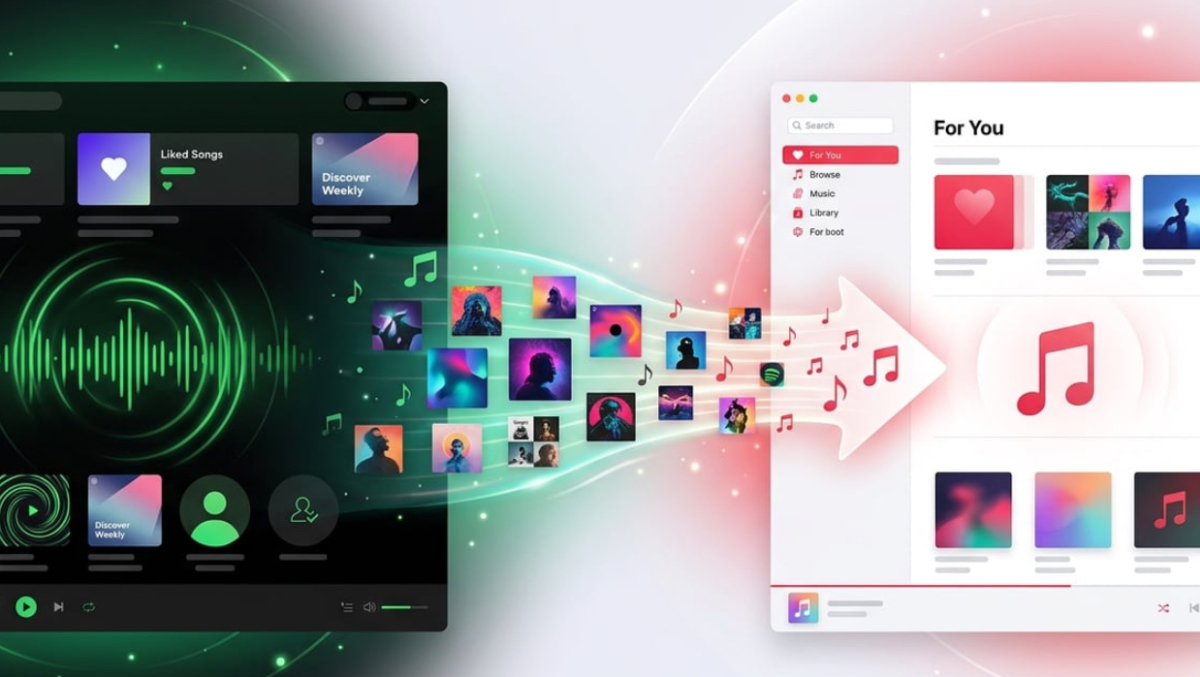
Egal welcher Weg: Eure Originale bei Spotify bleiben unangetastet. Niemand löscht dort etwas, ihr legt in Apple Music lediglich ein frisches Abbild eurer Favoriten an.
Wie startet ihr den Import mit Apple Music?
Öffnet auf iPhone, iPad oder Mac die Einstellungen für die Musik-Mediathek und wählt die Übertragungsoption für andere Musikdienste aus. Bestimmt Spotify als Datenquelle, meldet euch an und gewährt die nötigen Lesezugriffe für eure Mediathek.
Hakt danach die Playlists ab, die mitkommen sollen. Apple Music rattert nun eure Listen durch, gleicht die Stücke mit der eigenen Datenbank ab und meldet sich, sobald der Vorgang durch ist. Je nach Systemversion können die Menüpunkte im Detail etwas anders heißen.
Welche Songs und Listen kommen wirklich mit?
In eurer neuen Mediathek landen all die Stücke, die Apple Music zweifelsfrei im eigenen Katalog wiedererkennt. Eine hundertprozentige Erfolgsquote gibt es dabei selten, denn Musikdatenbanken sind erstaunlich eigenwillig aufgebaut.
Wie werden passende Titel gefunden?
Beim Abgleich vergleicht das System Metadaten wie Titel, Interpret, Album und digitale Kennungen wie den ISRC-Code. Doch genau da liegt die Tücke: Eine Live-Aufnahme, ein Remaster oder ein Akustik-Track hat oft eine andere Kennung als das Original vom Studioalbum.
Werft nach dem Import deshalb einen genauen Blick auf Playlists mit Remixen, Underground-Labels oder Konzertmitschnitten. Fehlt euch ein Track oder wurde eine falsche Version eingetragen, sucht ihr das Lied einfach manuell in Apple Music und packt es in die Liste.
Was passiert mit lokalen Dateien und automatisch erstellten Playlists?
Eigene MP3s, die ihr bei Spotify als lokale Dateien eingebunden habt, bleiben außen vor. Dasselbe gilt für Offline-Downloads: Gespeicherte Titel lassen sich nicht herüberbeamen, sondern müssen im neuen Dienst frisch heruntergeladen werden.
Auch algorithmische Empfehlungslisten von Spotify frieren beim Transfer ein. Sie landen als statische Momentaufnahmen bei Apple Music und aktualisieren sich nicht mehr von selbst. Apple füttert euch künftig mit eigenen Vorschlägen, die mit der Zeit zu eurem Geschmack passen.
Was solltet ihr vor dem Wechsel prüfen?
Ein kurzer Check vor dem Start erspart euch später Frust mit leeren Mediatheken oder stummen Lautsprechern. Bringt euer Apple-Abo in Stellung, schaut auf die Synchronisation und lasst euch mit dem Löschen alter Accounts Zeit.
Braucht ihr ein Apple-Music-Abo und aktivierte Mediathek-Synchronisierung?
Ohne laufendes Apple-Music-Abo könnt ihr weder den Katalog durchsuchen noch übertragene Titel abspielen. Wichtig ist auch, dass die Mediathek-Synchronisierung in den Musik-Einstellungen auf iPhone, iPad oder Mac eingeschaltet ist – und zwar überall mit demselben Apple Account.
Downloads reisen beim Umzug grundsätzlich nicht mit. Möchtet ihr Playlists unterwegs ohne Datenvolumen hören, müsst ihr sie in Apple Music erneut antippen und laden. Wartet mit der Hardware-Einrichtung am besten kurz ab, bis die Cloud alle Titel sauber synchronisiert hat.
Warum solltet ihr Spotify erst nach dem Prüfen der übertragenen Musik kündigen?
Kündigt euer Spotify-Abo nicht voreilig, sondern behaltet es als Spickzettel. Solange ihr vollen Zugriff auf eure alten Listen habt, könnt ihr die Reihenfolge vergleichen und vergessene Titel blitzschnell nachschlagen.
Manchmal rutscht ein Duplikat hinein oder ein Album taucht in einer falschen Jahresausgabe auf. Wenn ihr eure wichtigsten Playlists einmal quergehört und fehlende Lücken gefüllt habt, könnt ihr Spotify guten Gewissens den Rücken kehren.
Wie richtet ihr HomePod mini oder Apple TV danach ein?
Meldet euren HomePod mini oder das Apple TV mit genau dem Apple Account an, unter dem euer Musik-Abo läuft. Nur so weiß Siri auf Zuruf, welche Mediathek gemeint ist, und greift nahtlos auf eure übertragenen Playlists zu.
Den HomePod richtet ihr unkompliziert über die Home-App auf dem iPhone oder iPad ein. Das Setup übernimmt die Account-Daten und Siri-Einstellungen automatisch. Sobald die Box eingerichtet ist, könnt ihr Siri direkt testen: Nennt den Namen einer importierten Playlist und hört rein.
Am Apple TV öffnet ihr einfach die vorinstallierte Musik-App; eure Playlists tauchen dort nach wenigen Augenblicken auf. Spotify könnt ihr theoretisch weiterhin per AirPlay vom Smartphone auf den HomePod streamen. Der echte Komfortgewinn liegt aber darin, dass Apple Music auf Zuruf komplett ohne Smartphone im Raum funktioniert.
So schließt ihr den Wechsel sauber ab
Übertragt zuerst eure wichtigsten Playlists und gleicht fehlende oder vertauschte Stücke mit dem Original ab. Richtet danach euren HomePod mini oder das Apple TV mit demselben Apple Account ein, damit Siri sofort startklar ist.
Lasst Spotify während des Kontrollblicks noch aktiv, zieht gewünschte Offline-Titel in Apple Music frisch auf euer Gerät und genießt die Musiksteuerung auf Zuruf.
Häufig gestellte Fragen
Kann ich Spotify-Playlists direkt in Apple Music übertragen?
Ja, Apples hauseigene Übertragungsfunktion übernimmt Playlists direkt von Spotify in eure Apple-Music-Mediathek, sofern sie in eurer Region freigeschaltet ist. Alternativ klappt der Umzug über externe Transfer-Dienste. Bei beiden Varianten entscheidet der Katalogabgleich, welche Titel mitkommen.
Muss ich für den Import ein Apple-Music-Abo haben?
Ja, um auf den Musikkatalog zuzugreifen und übertragene Titel abzuspielen, braucht ihr ein aktives Abonnement. Auch ob die Transferfunktion in eurer Musik-App auftaucht, hängt vom Account und der Region ab.
Werden alle Songs aus meiner Spotify-Playlist gefunden?
Nicht zwingend. Fehlt ein Song im Katalog von Apple Music oder weichen die Metadaten ab, bleibt der Platz in der Liste leer. Werft nach dem Transfer vor allem bei Remixen, Live-Versionen und Nischen-Labels einen prüfenden Blick auf die Liste und ergänzt Stücke von Hand.
Kann ich meine Spotify-Playlists nach der Übertragung weiter nutzen?
Ja, beim Transfer wird bei Spotify nichts gelöscht. Solange euer Spotify-Konto besteht, könnt ihr eure Playlists dort wie gewohnt abspielen oder als Referenz heranziehen.
Funktioniert Apple Music auf dem HomePod mini auch mit Siri?
Ja, genau dafür ist die Kombination gedacht. Siri startet Playlists, sucht Alben oder pausiert Stücke direkt auf Sprachbefehl. Wichtig ist nur ein aktives Apple-Music-Abo und derselbe Apple Account auf beiden Geräten.
Hinweis: Artikel enthält Affiliate-Links. Was ist das? Foto: Paradify