
ANZEIGE
Ihr benötigt Windows 11 für einen neuen PC oder einen vorhandenen Rechner? Bei KeyPanda gibt’s günstige Versionen.
Wer Windows 11 kaufen möchte, findet auf der bekannten Plattform gerade erfreulich attraktive Preise: Home kostet aktuell 18,99 Euro statt 39,95 Euro, Pro 28,99 Euro statt 49,95 Euro, Education 38,99 Euro statt 69,99 Euro und Enterprise 48,99 Euro statt 89,90 Euro. Gerade Home und Pro sind damit einen Blick wert, wenn ihr eine passende Lizenz benötigt.
Jedes Angebot gilt für einen PC. Die Versionen sind für 64-Bit-Systeme gedacht, lassen sich online aktivieren und unterstützen mehrere Sprachen, darunter Deutsch und Englisch.
KeyPanda bietet den sofortigen Download an und beschreibt die Lizenzen als dauerhaft gültig.
Home: Alles Wichtige für den privaten PC
Fürs Surfen, Fotos, Spiele, Videokonferenzen und Büroaufgaben ist Windows 11 Home die passende Ausgabe. Ihr könnt damit ebenso Texte schreiben und Tabellen bearbeiten wie mit Pro. Auch ein Notebook für Schule oder Studium braucht nicht allein deshalb die teurere Version.
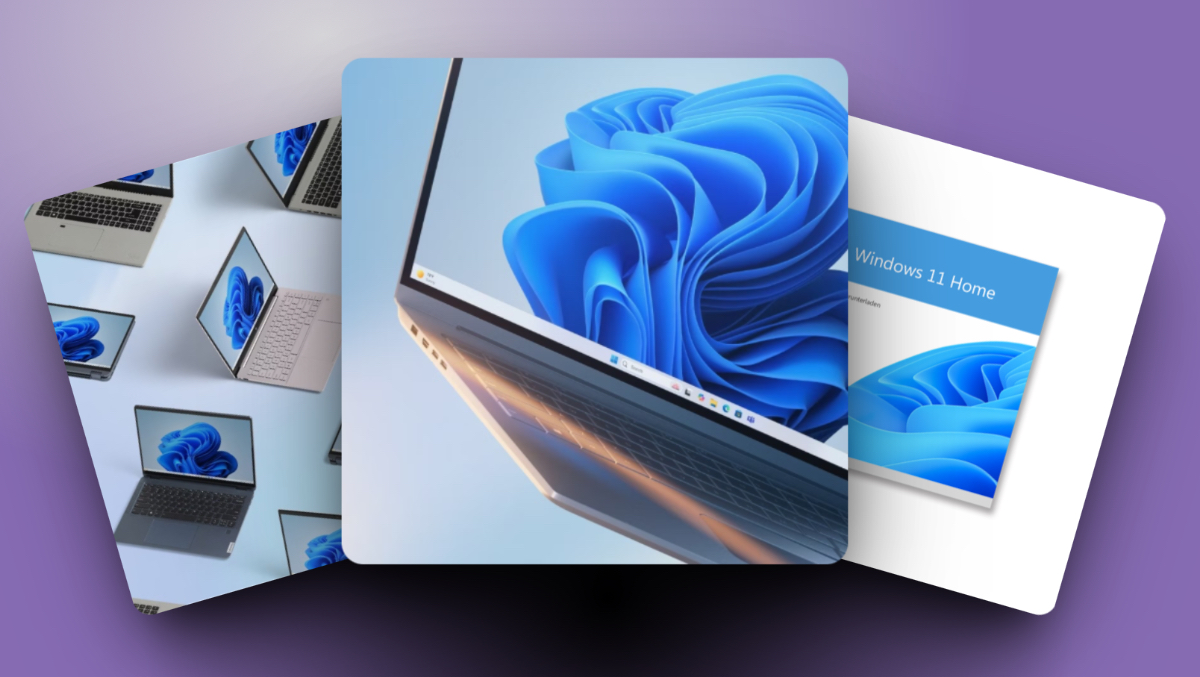
Der Preis von 18,99 Euro statt 39,95 Euro macht Home zum günstigsten Angebot in der Auswahl. Falls ihr einen neuen Rechner ohne Betriebssystem ausstattet, ist das ein naheliegender Einstieg. Bei einem bereits genutzten PC schaut ihr besser zuerst in die Aktivierungseinstellungen: Ist Windows schon mit einer digitalen Lizenz aktiviert, braucht ihr möglicherweise keinen neuen Key. Das gilt besonders, wenn ihr lediglich von einem vorhandenen Windows auf Windows 11 wechseln möchtet.
Pro: Sinnvoll, wenn ihr die Extras nutzt
Windows 11 Pro kostet aktuell 28,99 Euro statt 49,95 Euro. Gegenüber Home sind das nur zehn Euro mehr. Dafür bekommt ihr zusätzliche Funktionen wie BitLocker, Gruppenrichtlinien und die Möglichkeit, den PC als Host für Remotedesktop zu nutzen.
BitLocker kann Laufwerke verschlüsseln und so Daten schützen, wenn ein Notebook verloren geht. Gruppenrichtlinien helfen dabei, Einstellungen auf verwalteten Geräten festzulegen. Die Host-Funktion von Remotedesktop ist interessant, wenn ihr von einem anderen Gerät auf euren PC zugreifen wollt. Das sind handfeste Unterschiede, allerdings braucht sie längst nicht jeder.
Ob sich Pro lohnt, hängt deshalb weniger davon ab, ob ihr gelegentlich zu Hause arbeitet. Entscheidend sind eure konkreten Anforderungen: Muss der PC in einer Firma verwaltet werden? Verlangt euer Arbeitgeber bestimmte Einstellungen? Wollt ihr aus der Ferne auf diesen Rechner zugreifen? Dann können die Pro-Funktionen den kleinen Aufpreis gut rechtfertigen. Für einen typischen privaten PC bleibt Home die unkomplizierte Wahl.
Education und Enterprise: Vor dem Kauf genauer hinsehen
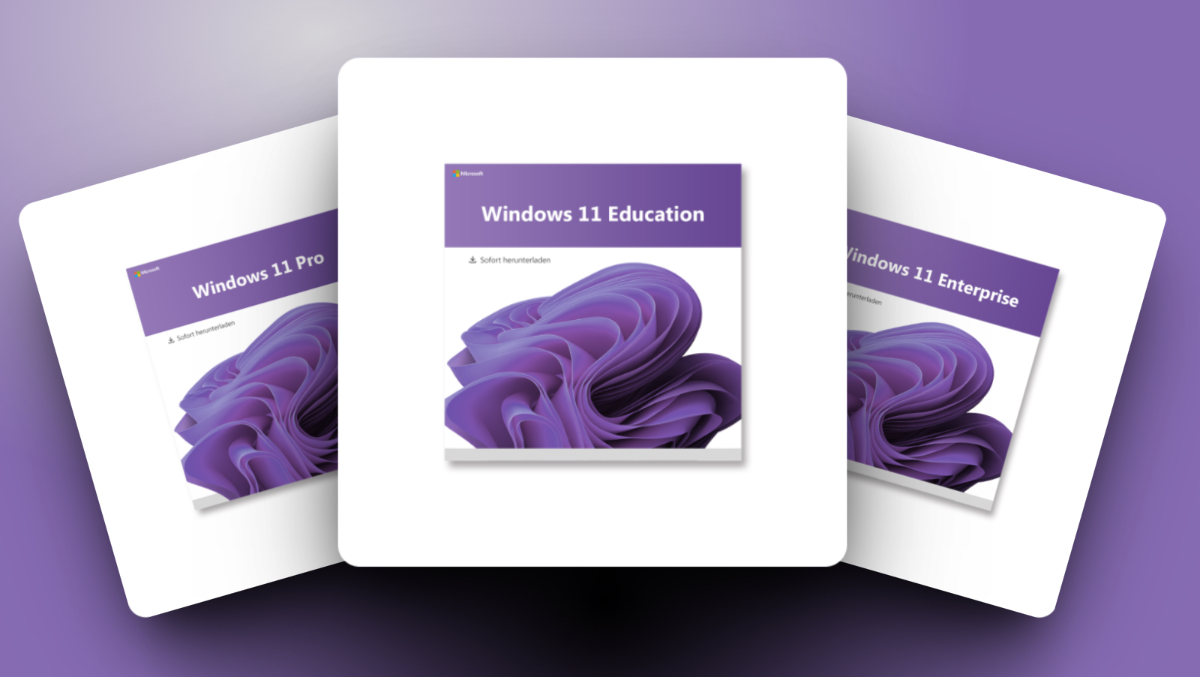
Mit Education für 38,99 Euro statt 69,99 Euro und Enterprise für 48,99 Euro statt 89,90 Euro umfasst die Auswahl auch zwei spezialisierte Ausgaben. Sie sind vor allem für Bildungs- beziehungsweise Organisationsumgebungen interessant. Wie Home und Pro werden beide Angebote für jeweils einen PC aufgeführt.
Hier solltet ihr nicht allein nach dem Rabatt entscheiden. Prüft auf der jeweiligen Produktseite und in den Lizenzbedingungen, ob die Ausgabe zu eurem vorgesehenen Einsatz passt. Wer einen gewöhnlichen Heim-PC ausstattet, kann die Entscheidung in der Regel auf Home und Pro eingrenzen. Die vier Versionen nebeneinander zu sehen, ist dennoch praktisch: Ihr erkennt sofort, welche Edition angeboten wird und wie groß die Preisunterschiede sind.
Erst die installierte Edition feststellen
Ein günstiger Key hilft euch nur, wenn er zur Windows-Ausgabe auf dem Rechner passt. Seht deshalb vor der Bestellung unter „Einstellungen > System > Info“ nach, welche Edition installiert ist. Für Windows 11 Home braucht ihr einen passenden Home-Key, für Windows 11 Pro einen Pro-Key. Ein falsch gewählter Schlüssel aktiviert die vorhandene Ausgabe nicht einfach trotzdem.
Bei einer Neuinstallation könnt ihr den Schlüssel während der Einrichtung eingeben. Habt ihr diesen Schritt übersprungen, lässt er sich später unter „Einstellungen > System > Aktivierung“ nachtragen. Ein Wechsel von Home auf Pro ist grundsätzlich möglich, wenn ihr eine geeignete Pro-Lizenz besitzt. Eine vollständige Neuinstallation ist dafür normalerweise nicht nötig.
Auch der Unterschied zwischen Key und Lizenz ist hilfreich: Der Key ist der Code, mit dem Windows aktiviert wird. Die Lizenz regelt das Nutzungsrecht. Lest daher neben dem Preis auch die Angaben zum jeweiligen Produkt. So wisst ihr vor dem Kauf, welche Ausgabe ihr bestellt und für wie viele Geräte sie vorgesehen ist.
Passt Windows 11 überhaupt auf euren Rechner?
Gerade bei älteren PCs gehört ein Hardwarecheck vor die Bestellung. Windows 11 benötigt unter anderem mindestens 4 GB Arbeitsspeicher und 64 GB Speicherplatz. Hinzu kommen Anforderungen an Prozessor und Sicherheitsfunktionen wie TPM 2.0 und Secure Boot. Microsofts PC-Integritätsprüfung zeigt euch, ob euer Gerät für Windows 11 geeignet ist.
Plant ihr eine komplette Neuinstallation, sichert zuvor eure Fotos, Dokumente und anderen wichtigen Daten. Wenn ihr lediglich ein vorhandenes Windows aktiviert, ist der Aufwand geringer. Trotzdem lohnt sich der Blick auf die installierte Edition und den bisherigen Aktivierungsstatus. Eine Lizenz kann fehlende Hardwarevoraussetzungen schließlich nicht ausgleichen.
Welche Ausgabe würden wir wählen?
Die Angebote bei KeyPanda gefallen uns vor allem, weil der Preisvergleich leichtfällt und sich künftig wohl auch was zwischen iPhone und Windows verbessert. Home ist für 18,99 Euro eine attraktive Option für den privaten PC. Pro kostet nur zehn Euro mehr und lohnt sich, sobald ihr seine zusätzlichen Funktionen benötigt. Education und Enterprise ergänzen die Auswahl für spezielle Anforderungen.
Prüft zuerst, ob bereits eine gültige Aktivierung vorhanden ist, ob euer PC Windows 11 unterstützt und welche Funktionen ihr wirklich braucht. Danach könnt ihr den Rabatt nutzen und entspannt die Ausgabe auswählen, die zu eurem Rechner passt.
Hinweis: Artikel enthält Affiliate-Links. Was ist das? Fotos: Microsoft/Key Panda