
An Datensicherungen denkt man meist erst dann, wenn man sie wirklich braucht.
Vielleicht hat sich euer Mac über Nacht aktualisiert, oder die Festplatte ist plötzlich abgestürzt – und eine wichtige Datei ist nicht mehr auffindbar. Genau in solchen Momenten kommt Time Machine ins Spiel, das zuverlässige Backup-Tool von Apple, das Daten im Hintergrund sichert.
In den meisten Fällen funktioniert die Wiederherstellung reibungslos. Aber nicht immer: Manchmal wird die Wiederherstellungsoption nicht angezeigt, oder die gesuchten Dateien fehlen im Backup. In diesem Leitfaden zeigen wir euch die häufigsten Ursachen für solche Probleme und erklären Schritt für Schritt, wie ihr euer Time Machine Backup wiederherstellen könnt – ganz gleich, ob es sich um einzelne Dateien, ein komplettes Benutzerkonto oder das gesamte System handelt.
Häufige Probleme bei der Time Machine Wiederherstellung und ihre Ursachen
Time Machine ist ein leistungsstarkes Backup-Tool, doch viele Nutzer stellen fest, dass die Wiederherstellung nicht wie erwartet funktioniert. Hier sind die häufigsten Symptome und ihre wahrscheinlichen Ursachen:
- Die Backup-Festplatte wird nicht erkannt.
- Nach der Wiederherstellung fehlen Dateien.
- Die Option zur vollständigen Systemwiederherstellung ist ausgegraut.
- Die Backup-Festplatte ist voll oder wurde überschrieben.
- Ein Backup, das unter einer neueren macOS-Version erstellt wurde, lässt sich nicht auf einer älteren macOS-Version wiederherstellen. Auch nach einem macOS-Update kann es vorkommen, dass Time Machine nicht mehr richtig funktioniert — in diesem Fall hilft meist eine gezielte Fehlerbehebung.
Die folgenden Lösungen decken genau diese Szenarien ab und helfen, das Problem zu beheben.
Methoden zur Wiederherstellung von Dateien aus Time Machine
Sobald eure Time Machine Festplatte angeschlossen und vom Mac erkannt wird, stehen mehrere Möglichkeiten zur Datenwiederherstellung zur Verfügung. Wählt die Methode, die zu eurer Situation passt:
Einzelne Dateien oder Ordner über die Time Machine App wiederherstellen
Um eine bestimmte Datei oder einen Ordner wiederherzustellen, nutzt Time Machine direkt im Finder.
- Öffnet den Finder-Ordner, der die gesuchte Datei enthielt.
- Klickt auf das Time Machine Symbol in der Menüleiste.
- Wählt „Time Machine öffnen“.
Hinweis: Falls das Symbol nicht angezeigt wird, aktiviert es unter Systemeinstellungen → Time Machine, indem ihr „Time Machine in der Menileiste anzeigen“ aktiviert.
- Nutzt im Time Machine Fenster die Zeitleiste rechts oder die Pfeiltasten, um zum gewünschten Backup-Datum zu gelangen. Der Ordnerinhalt von diesem Datum wird angezeigt.
- Klickt auf die gewünschte Datei und anschließend auf „Wiederherstellen“. Die Datei bzw. der Ordner wird an ihrem ursprünglichen Speicherort auf dem Mac wiederhergestellt.
Wiederholt diesen Vorgang für jede benötigte Datei. Diese Methode ist ideal, um gelöschte Dateien oder ältere Versionen von Dokumenten, Fotos und anderen persönlichen Dateien wiederzufinden.
Mac über den macOS Wiederherstellungsmodus wiederherstellen
Wenn ihr das gesamte System inklusive macOS-Version aus eurem Time Machine Backup wiederherstellen möchtet, könnt iihr den Wiederherstellungsmodus (Recovery Mode) nutzen. Dieser Ansatz ist besonders verbreitet, wenn die Festplatte gelöscht oder ersetzt wurde. Die Schritte unterscheiden sich je nach Mac-Modell:
- Apple Silicon (M1/M2/M3/M4/M5): Schaltet den Mac aus und haltet den Einschaltknopf gedrückt, bis „Startoptionen werden geladen“ erscheint. Klickt anschließend auf Optionen → Weiter.
- Intel-Macs: Startet den Mac neu und haltet Befehl (⌘) + R gedrückt, bis das Apple-Logo oder ein Ladekreis erscheint.
- Wählt im Dienstprogramm-Bildschirm die Option Aus einem Time Machine Backup wiederherstellen
- Klickt auf „Fortfahren“ und wählt eure Time Machine Backup-Festplatte sowie den gewünschten Snapshot aus.
- Falls erforderlich, löscht das Zielvolume mit dem Festplattendienstprogramm, bevor ihr die Wiederherstellung startet.
Der Mac stellt anschließend macOS und alle gesicherten Daten aus diesem Snapshot wieder her. Nach Abschluss startet der Mac mit dem wiederhergestellten System neu – die Festplatte wird dabei exakt wie im Backup rekonstruiert.
Mit dem Migrationsassistenten Daten auf euer Konto übertragen
Wenn ihr ein komplettes Benutzerkonto wiederherstellt oder zu einem neuen Mac migrieren möchtet, könnt ihr den Migrationsassistenten nutzen:
- Falls die Festplatte Ihres Macs gelöscht wurde oder ihr einen neuen Mac einrichtet, installiert macOS über den Wiederherstellungsmodus neu.
- Im Einrichtungsassistenten findet ihr den Migrationsassistenten.
- Wählt auf Aufforderung „Von einem Mac, Time Machine Backup oder Startvolume“ aus und klickt auf „Fortfahren“.
- Wählt auf der nächsten Seite eure Time Machine Backup-Festplatte sowie den gewünschten Backup-Snapshot aus.
- Legt fest, welches Benutzerkonto, welche Apps und Einstellungen übertragen werden sollen – zum Beispiel euer altes Benutzerkonto inklusive aller Dateien und Voreinstellungen.
- Klickt auf „Fortfahren“, um die Übertragung zu starten. Der Migrationsassistent kopiert die Daten, was je nach Datenmenge etwas Zeit in Anspruch nehmen kann.
Nach Abschluss meldet ihr euch bei eurem wiederhergestellten Konto an und findet alle Dokumente und Einstellungen wieder genauso vor, wie sie im Backup gespeichert waren.
Dateien manuell von der Backup-Festplatte kopieren (für ältere Mac-Modelle)
Alternativ könnt ihr das Backup direkt im Finder durchsuchen.
Hinweis: Bei neueren macOS-Versionen werden Backups oft als APFS-Snapshots gespeichert. Zwar erlaubt Time Machine weiterhin das Durchsuchen über den Finder, doch die Struktur ist meist verborgen – ein manuelles Durchsuchen wird daher nicht empfohlen.
So geht ihr vor:
- Öffnet die Time Machine Festplatte im Finder – sie wird wie ein gewöhnliches externes Laufwerk angezeigt.
- Navigiert zum aktuellsten Backup-Ordner, der mit Datum und Uhrzeit benannt ist.
- Sucht nach dem Pfad Macintosh HD/Users/[Ihr Name]/ und findet dort eure Dokumente, den Schreibtisch, Bilder usw.
- Zieht die benötigten Dateien einfach aus dem Backup-Ordner auf euer aktuelles Laufwerk.
Dies entspricht im Grunde dem manuellen Kopieren von Dateien. Sobald der Kopiervorgang abgeschlossen ist, könnt ihr die Dateien auf eurem Mac wie gewohnt nutzen.
Ein zuverlässiges Mac-Datenrettungsprogramm verwenden
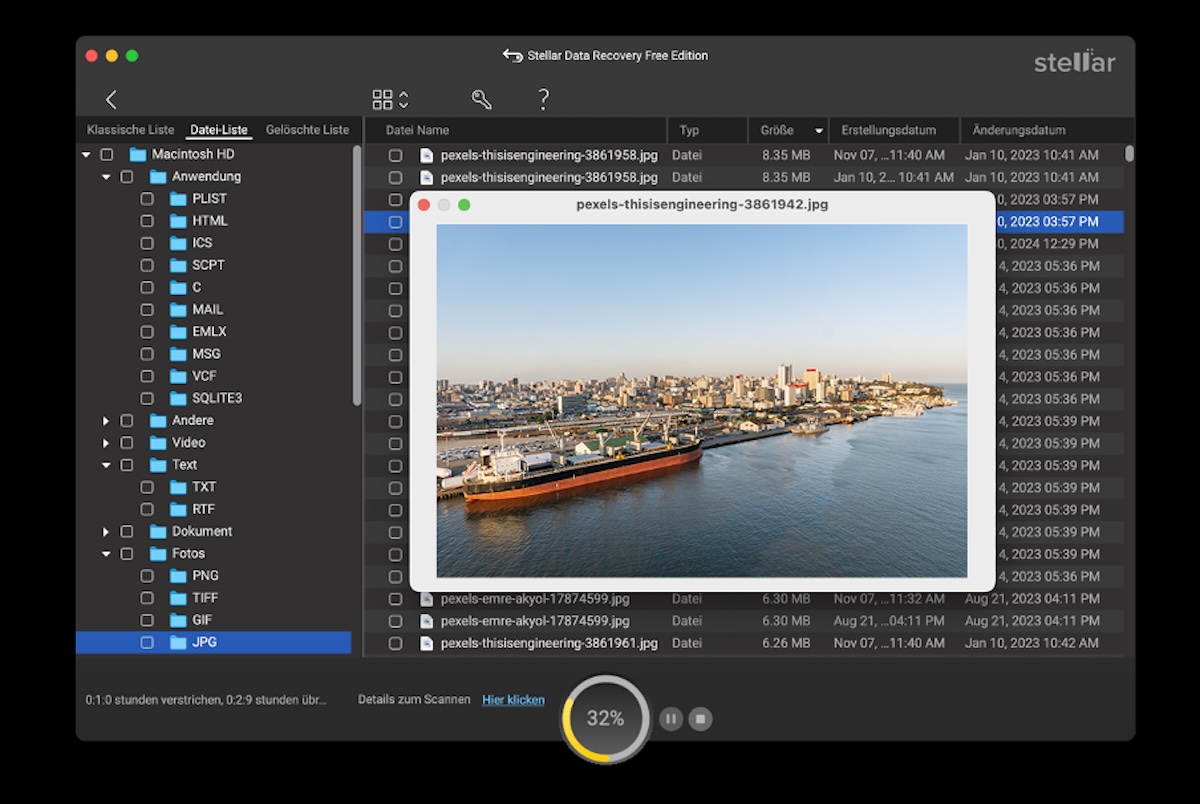
Wenn alle oben genannten Methoden ausprobiert wurden und bestimmte Dateien dennoch nicht zu finden sind – etwa weil sie bereits vor dem letzten Backup gelöscht wurden oder das Backup nicht zugänglich ist –, lohnt sich der Einsatz einer professionellen Datenrettungssoftware. Stellar Data Recovery for Mac ist eine speziell für solche Fälle entwickelte Lösung. Das Tool kann APFS-formatierte Time Machine Backups und beschädigte Laufwerke durchsuchen und Dateien wiederherstellen, die mit den integrierten Bordmitteln nicht auffindbar waren – abhängig vom Überschreibungsstatus und der Backup-Struktur. In der Praxis lassen sich so Arbeitsdokumente, Fotos und andere vermeintlich verlorene Daten retten.
Vorbeugende Maßnahmen für ein sicheres Backup
Um zukünftigen Datenverlust zu vermeiden, solltet ihr folgende Vorsichtsmaßnahmen bei euren Time Machine Backups beachten:
- Automatische Backups aktivieren.
- Mehrere Backups parallel verwenden.
- Backup-Zustand und Speicherplatz regelmäßig prüfen.
- Hardware sorgsam und sicher behandeln.
- Backups verschlüsseln und sicher aufbewahren.
- Mindestens 20 % freien Speicherplatz auf der Backup-Festplatte einhalten.
- Ein zweites Backup nutzen (Cloud oder externe Festplatte).
- Software stets aktuell halten.
- Wiederherstellungen regelmäßig testen.
Wenn ihr diese Vorsichtsmaßnahmen befolgt und eure Backups regelmäßig überprüft, minimiert ihr das Risiko eines Datenverlusts erheblich. Sollte es doch einmal zu einem Ausfall kommen, helfen die oben beschriebenen Methoden bei der Wiederherstellung.
Fazit
Die Wahl der richtigen Mac-Datenrettungssoftware kann entscheidend sein, wenn wichtige Dateien verloren gehen. Während regelmäßige Backups mit Time Machine einen wichtigen Schutz bieten, lassen sich nicht alle Datenverluste dadurch vermeiden. Moderne Datenrettungslösungen helfen dabei, gelöschte, formatierte oder verlorene Dateien von Macs, externen Laufwerken und anderen Speichermedien wiederherzustellen. Zu den empfehlenswerten Lösungen gehört Stellar Data Recovery for Mac, das mit einer benutzerfreundlichen Oberfläche und umfassenden Wiederherstellungsfunktionen überzeugt. Unabhängig von der gewählten Software steigen die Erfolgschancen deutlich, wenn der betroffene Datenträger nach dem Datenverlust möglichst wenig genutzt wird.
FAQs
- Wie stelle ich eine einzelne Datei aus einem Time Machine-Backup wieder her?
Ich kann den Ordner öffnen, in dem die Datei ursprünglich gespeichert war, Time Machine aufrufen, zu einem früheren Backup navigieren, die Datei auswählen und auf „Wiederherstellen“ klicken, um sie an ihren ursprünglichen Speicherort zurückzubringen.
- Kann ich meinen gesamten Mac aus einem Time Machine-Backup wiederherstellen?
Ja. Ich kann meinen Mac im Wiederherstellungsmodus starten, „Aus Time Machine-Sicherung wiederherstellen“ wählen, einen Sicherungs-Snapshot auswählen und das gesamte System einschließlich Apps, Einstellungen und Dateien wiederherstellen.
- Kann ich meine Dateien aus einem Time Machine-Backup auf einen neuen Mac übertragen?
Ja. Ich kann während der Einrichtung den Migrationsassistenten verwenden, um mein Benutzerkonto, meine Apps, Einstellungen und Dateien von einem Time Machine-Backup auf einen neuen Mac zu übertragen.
- Was soll ich tun, wenn Time Machine meine Dateien nicht wiederherstellen kann?
Wenn auf das Backup nicht zugegriffen werden kann oder die Dateien fehlen, kann ich ein professionelles Mac-Datenwiederherstellungstool verwenden, um Daten wiederherzustellen, die Time Machine nicht wiederherstellen kann.
Hinweis: Artikel enthält Affiliate-Links. Was ist das?