
Durch iOS 26 wurde CarPlay deutlich anpassbarer: Wir erklären die Optionen für Ansicht, Widgets, Icons und mehr.
CarPlay bekam mit iOS 26 nicht nur ein frischeres Design, sondern auch mehr Möglichkeiten zur Anpassung. Gerade bei großen oder ungewöhnlich breiten Displays im Auto ist das positiv aufgefallen.
Mehr Kontrolle über Display, Widgets und Optik
Die Funktion „Smart Display Zoom“ sitzt in den CarPlay-Einstellungen unter „Display“ und soll die Darstellung besser an Größe und Form des jeweiligen Auto-Bildschirms anpassen. Standardmäßig ist sie deaktiviert.
Apple weist allerdings darauf hin, dass die Option nicht in jedem Fahrzeug verfügbar ist. In vielen Autos sollte sie aber auftauchen – besonders spannend also für alle, denen CarPlay bisher etwas zu groß oder zu gedrängt wirkte.
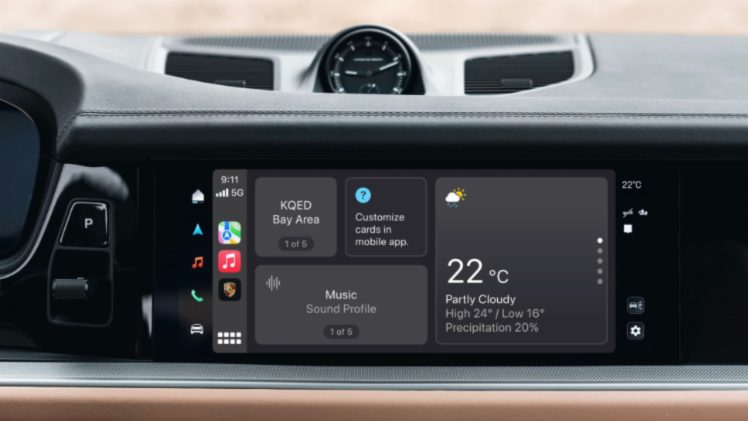
Widgets auch im Auto nutzen
Die Widgets in CarPlay sitzen links neben dem Homescreen und zeigen je nach Displaygröße ein bis drei Widget-Stapel gleichzeitig an. Auf dem iPhone lassen sich diese über „Einstellungen > Allgemein > CarPlay > euer Auto > Widgets“ anpassen.
Pro Stapel sind laut Apple bis zu fünf Widgets möglich. Außerdem könnt ihr Smart Rotate aktivieren oder abschalten. Dazu kommen sechs neue Wallpaper-Farben, die sich am Standard-Hintergrund von iOS 26 orientieren und dynamisch zwischen Hell- und Dunkelmodus wechseln.
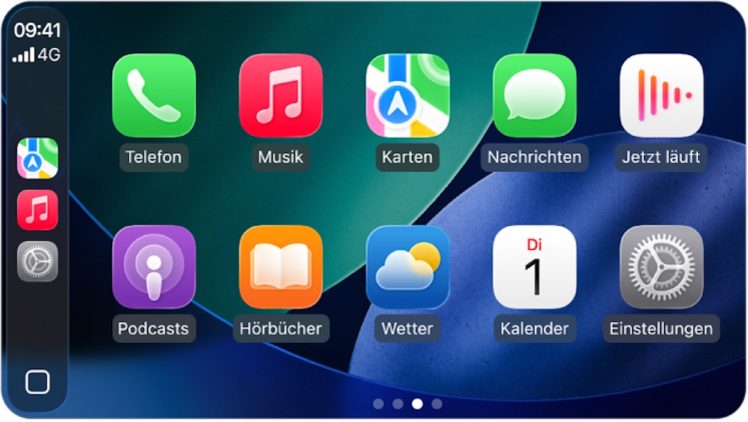
Auch Schriftgröße und App-Icons lassen sich anpassen
In CarPlay ist zudem eine systemweite Textgrößen-Option verfügbar. Ihr findet sie direkt im Auto unter „Einstellungen > Bedienungshilfen > Textgröße“. Praktisch: CarPlay zeigt dabei eine Vorschau der gewählten Größe an.
Bei den App-Icons gibt es ebenfalls kreativen Spielraum. In den CarPlay-Einstellungen könnt ihr zwischen Standard, Dunkel und Klar wählen. Die klare Variante bringt den neuen Liquid-Glass-Look stärker ins Auto.



Hinweis: Artikel enthält Affiliate-Links. Was ist das? Bild: Apple