
Wusstet ihr, dass man mit macOS 26 Icons von Dateien, Ordnern und Festplatten einfach ändern kann.
Denn: Apple bewirbt dieses Feature nicht offensiv – dennoch könnt ihr eurem Mac so im Handumdrehen ein persönlicheres Design verpassen. Die passenden Bilder findet ihr online bei Plattformen wie IconArchive oder DeviantArt, meist kostenlos.
Viele Optionen kostenlos im Netz
Auch Hersteller wie LaCie bieten oft eigene Icons zum Download an. Besonders kreativ: Bereits 2012 entwarf ein Designer von Panic eine Reihe von Waritsuki-Icons im japanischen Stil – hier könnt ihr sie laden.
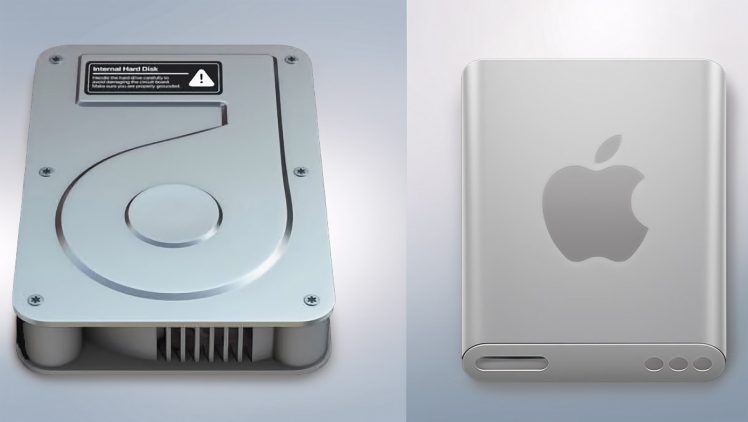
So geht’s: Zunächst das gewünschte Icon in der Info-Ansicht öffnen oder von einem anderen Volume kopieren (Befehl + I → kleines Symbol oben links → Befehl + C). Dann das Zielobjekt auswählen, ebenfalls „Informationen“ öffnen. Zum Schluss das kleine Symbol oben links anklicken und neues Icon einfügen oder direkt per Drag & Drop ersetzen.
Macworld bietet klassisches HD-Icon zum Download an
Je nach System fragt macOS nach einem Passwort, manchmal wird ein Neustart nötig, bis die Änderung sichtbar ist. Und übrigens: Mit macOS Tahoe hat Apple das klassische Festplatten-Symbol durch eine graue Box ersetzt, die eine SSD darstellt. Wer den Retro-Look will, kann das frühere Icon wiederherstellen. Einfach hier bei Macworld die MacHD.icns-Datei herunterladen, entpacken und per Get-Info-Fenster auf das SSD-Symbol ziehen oder per Kopieren/Einfügen einsetzen.
- alle Deals bei Amazon
- Amazon Prime 30 Tage gratis testen
- Amazon Music Unlimited mit Rabatt
- Kindle Unlimited bis zu 3 Monate gratis
In diesem Artikel sind Partner-Links enthalten. Durch einen Klick darauf gelangt ihr direkt zum Anbieter. Solltet Ihr Euch für einen Kauf entscheiden, erhalten wir eine kleine Provision. Für Euch ändert sich am Preis nichts. Danke für Eure Unterstützung. Foto: Apple