
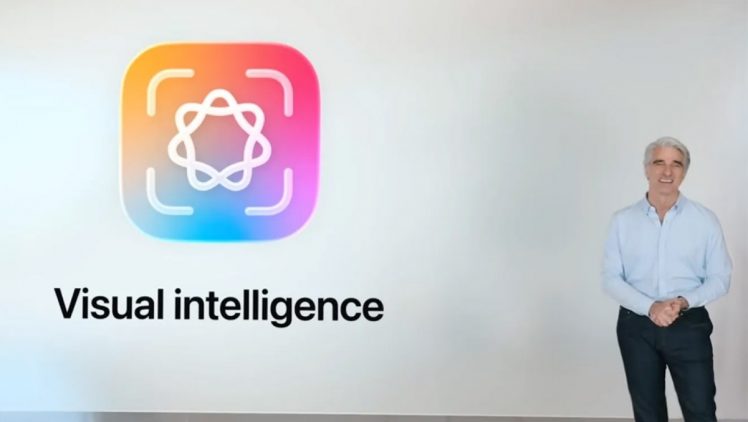
Mit iOS 26 bringt Apple Visual Intelligence zu Screenshots, doch das neue Interface ist wesentlich aufdringlicher.
Wie erklären, wie ihr es deaktivieren könnt. Aber zunächst mal als Reinholer die Problematik: Bis iOS 18 erschien der erstellte Screenshot dezent am unteren linken Bildschirmrand und konnte mit einem Tipp geöffnet, bearbeitet und geteilt werden.
Durch Visual Intelligence, die in iOS 26 Produkte, Objekte und Text auf einem Screenshot erkennt, bleibt der erstellte Screenshot jetzt zur Bearbeitung, Teilen oder KI-Nachfrage prominent auf dem Screen stehen und muss aktiv gespeichert oder geschlossen werden.
So stellt ihr das alte Screenshot-Interface wieder her
Wer das bisherige Screenshot-Interface besser fand, kann es in iOS 26 so wieder zurückholen:
- Einstellungen-App auf dem iPhone öffnen
- Auf den Punkt „Allgemein“ tippen
- Den Menüpunkt „Bildschirmaufnahme“ antippen
- Vollbild-Vorschau deaktivieren
Auch weitere Einstellungen möglich
Habt ihr das neue Interface deaktiviert, könnt ihr Visual Intelligence trotzdem nutzen, indem ihr die Vorschau der Screenshots unten links einfach antippt.
Wenn ihr einmal an der Stelle in den Einstellungen seid, könnt ihr dort auch HDR-Screenshots aktivieren, die dann im HEIF-Format gespeichert werden. Auch CarPlay Screenshots lassen sich aktivieren, wenn das iPhone per CarPlay mit dem Auto verbunden ist.
- alle Deals bei Amazon
- Amazon Prime 30 Tage gratis testen
- Audible 3 Monate gratis
- Amazon Music Unlimited mit Rabatt
- Kindle Unlimited bis zu 3 Monate gratis



In diesem Artikel sind Partner-Links enthalten. Durch einen Klick darauf gelangt ihr direkt zum Anbieter. Solltet Ihr Euch für einen Kauf entscheiden, erhalten wir eine kleine Provision. Für Euch ändert sich am Preis nichts. Danke für Eure Unterstützung. Foto: Apple