
ANZEIGE
Haben Sie die aufregende iOS 26 Beta installiert, nur um festzustellen, dass sie doch nicht so reibungslos läuft wie erhofft?
Bugs, Abstürze oder eine ungewohnt schnelle Entladung des Akkus sind leider häufige Begleiter von Beta-Software. Wenn Sie Ihr iPhone oder iPad wieder in einen stabilen Zustand versetzen möchten, ist ein Downgrade auf iOS 18 die Lösung. In dieser umfassenden Anleitung zeigen wir Ihnen detailliert, wie Sie iOS 26 deinstallieren und zu einer zuverlässigen Version zurückkehren können, oft sogar ohne wesentlichen Datenverlust.
Vorbereitung: Wichtige Schritte vor dem Downgrade
Ein Downgrade ist ein ernstzunehmender Prozess, der bei unzureichender Vorbereitung zu Datenverlust führen kann. Nehmen Sie sich die Zeit für diese wichtigen Schritte:
1. Die entscheidende Rolle von Backups
Dies ist der wichtigste Punkt: Wenn Sie ein Backup von Ihrem Gerät vor der Installation der iOS 26 Beta erstellt und auf Ihrem Computer archiviert haben, ist die Datenwiederherstellung nach dem Downgrade am einfachsten.
- Wichtige Einschränkung: Backups, die unter einer neueren iOS-Version (wie iOS 26 Beta) erstellt wurden, können nicht direkt auf einer älteren iOS-Version (wie iOS 18) wiederhergestellt werden.
- iCloud-Backups vs. lokale Computer-Backups: Für ein Downgrade sind lokale Backups auf Ihrem Mac oder PC meist die bessere Wahl, da sie flexibler sind.
2. Geräte- und Software-Bereitschaft
- Computer-Updates: Stellen Sie sicher, dass Ihr Mac über die neueste macOS-Version (Finder) verfügt oder Ihr Windows-PC über die aktuelle Version von iTunes bzw. der Apple-Geräte-App. Veraltete Software kann Probleme verursachen.
- „Mein iPhone suchen“ deaktivieren: Gehen Sie auf Ihrem iPhone/iPad zu Einstellungen > Ihr Name > „Wo ist?“ und deaktivieren Sie „Mein iPhone suchen“. Dies ist ein wichtiger Sicherheitsschritt, der für das Downgrade notwendig ist.
- Ausreichende Akkuladung: Stellen Sie sicher, dass Ihr Gerät zu mindestens 50 % geladen ist, besser mehr.
- Verfügbarer Speicherplatz: Ihr Computer benötigt ausreichend freien Speicherplatz für den Download der iOS 18 Firmware.
3. Was Sie benötigen
- Ein kompatibles USB-Kabel, um Ihr iPhone/iPad mit dem Computer zu verbinden.
- Eine stabile und schnelle Internetverbindung für den Download der iOS 18 Firmware.
Schritt-für-Schritt-Anleitung: Downgrade von iOS 26 Beta auf iOS 18
Sobald alle Vorbereitungen abgeschlossen sind und Sie über die nötigen Ressourcen verfügen, kann der eigentliche Downgrade-Prozess beginnen. Im nächsten Abschnitt zeigen wir Ihnen Schritt für Schritt, wie Sie Ihr iPhone oder iPad sicher von der iOS 26 Beta auf iOS 18 zurücksetzen können.
Schritt 1: Vorbereitungen treffen
- Laden Sie die passende iOS 18.5IPSW-Datei von ipsw.me herunter (nur signierte Versionen funktionieren).
- Erstellen Sie ein vollständiges Backup Ihres iPhones über iTunes.
Schritt 2: iPhone für das Downgrade vorbereiten
Deaktivieren Sie „Mein iPhone suchen“ unter Einstellungen > [Ihr Name] > „Wo ist?“.
Verbinden Sie Ihr iPhone über USB mit dem Computer.
Schritt 3: Downgrade auf iOS 18 starten
- Öffnen Sie iTunes, halten Sie die Shift-Taste gedrückt und klicken Sie auf „iPhone wiederherstellen“.
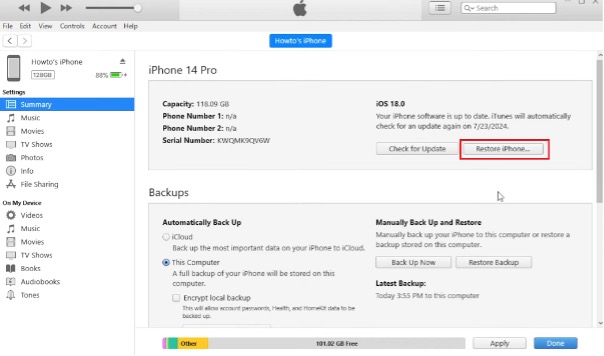
2. Wählen Sie die zuvor heruntergeladene IPSW-Datei aus.
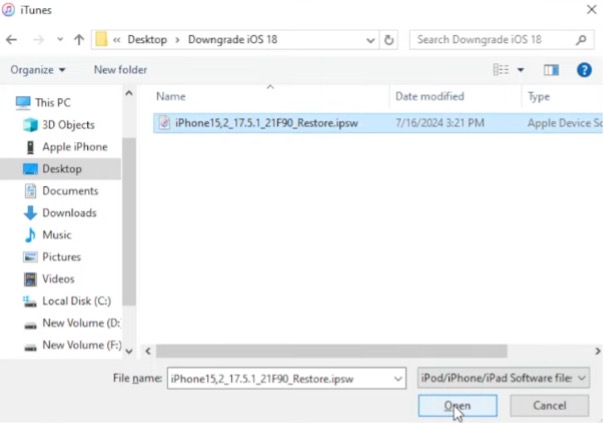
3. Bestätigen Sie den Vorgang. iTunes wird nun iOS 18.5 installieren.
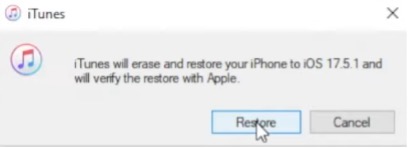
Wichtig: Trennen Sie Ihr Gerät während des Prozesses nicht, da dies zu Fehlern führen kann.
Schritt 4: iOS 26 Backup auf iOS 18 wiederherstellen (optional)
- Öffnen Sie den Backup-Ordner auf Ihrem PC.
- Öffnen Sie die Datei info.plist mit einem Texteditor und ändern Sie den Wert von Product Version von 26.0 auf 18.0, dann speichern.
- In iTunes: Klicken Sie auf „Backup wiederherstellen“, wählen Sie das bearbeitete Backup aus und bestätigen Sie
Der beste Weg, iOS 26 zu deinstallieren (schnell & einfach)
Wenn Sie die iOS 26 Beta ausprobiert haben und nun zu einer stabileren Version wie iOS 18 zurückkehren möchten, kann Tenorshare ReiBoot eine hervorragende Wahl sein. Dieses Tool ist bekannt dafür, den Downgrade-Prozess zu vereinfachen und bietet zusätzliche Funktionen zur Behebung gängiger iOS-Probleme.
Produktmerkmale und Verkaufsargumente von ReiBoot
- Ein-Klick-Downgrade: ReiBoot bewirbt sich selbst als Lösung, die den gesamten Downgrade-Prozess auf wenige Klicks reduziert, was besonders für weniger technisch versierte Nutzer vorteilhaft ist.
- Kein Jailbreak erforderlich: Sie müssen Ihr Gerät nicht jailbreaken, um ein Downgrade durchzuführen.
- Datenrettung und Reparatur: Neben dem Downgrade kann ReiBoot auch über 150 iOS/iPadOS/tvOS-Probleme beheben, darunter das Feststecken im Apple-Logo, Neustart-Schleifen, schwarze Bildschirme oder den Recovery Mode. Es kann Ihnen auch helfen, den Wiederherstellungsmodus mit einem Klick zu aktivieren oder zu verlassen.
- Benutzerfreundliche Oberfläche: Die Software ist intuitiv gestaltet, was die Navigation und Nutzung auch für Anfänger einfach macht.
- Umfassende Kompatibilität: ReiBoot unterstützt die neuesten iOS-Versionen (einschließlich iOS 26 Beta und iOS 18) und alle iPhone- und iPad-Modelle.
Schritt-für-Schritt-Anleitung: Downgrade mit Reiboot
Bevor Sie beginnen, stellen Sie bitte sicher, dass Sie alle Vorbereitungsschritte sorgfältig gelesen und befolgt haben, insbesondere die vollständige Sicherung Ihrer Daten – idealerweise mit einem archivierten iOS 18-Backup.
- Laden Sie ReiBoot herunter, installieren Sie es und verbinden Sie Ihr iPhone oder iPad über ein USB-Kabel mit dem Computer.
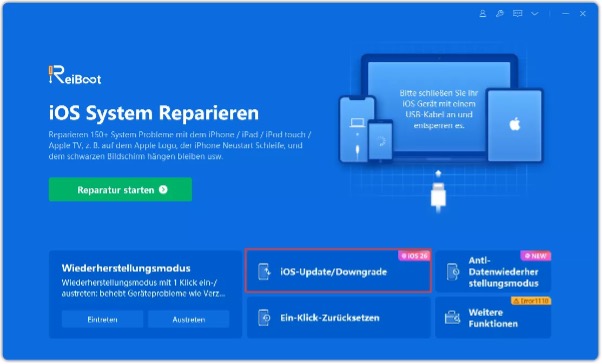
2. Wählen Sie die Downgrade-Option.
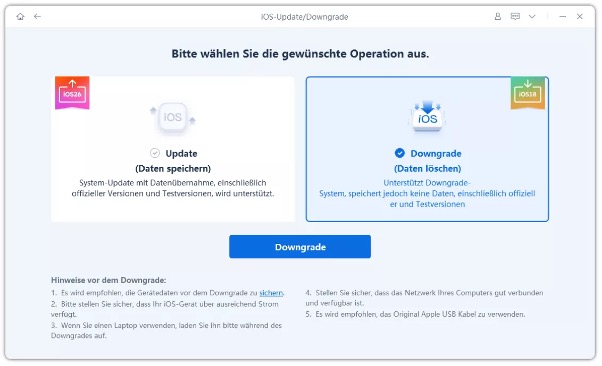
3. Für ein Downgrade von einer Beta-Version auf eine stabile Version müssen Sie in der Regel den Modus wählen, der eine Neuinstallation der Firmware vorsieht.
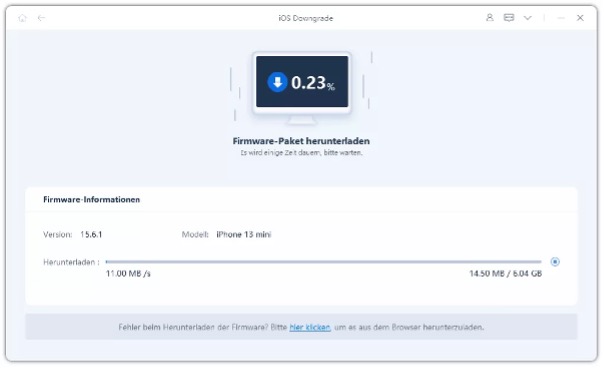
4. ReiBoot erkennt Ihr Gerätemodell und schlägt die entsprechende stabile iOS 18-Firmware-Datei zum Download vor.
5. Klicken Sie auf „Download“ und warten Sie, bis ReiBoot die Firmware-Datei heruntergeladen hat. Dies kann je nach Ihrer Internetgeschwindigkeit eine Weile dauern, da die Dateien mehrere Gigabyte groß sind.
6. Sobald der Download abgeschlossen ist, klicken Sie auf „Starten“. ReiBoot beginnt nun mit dem Downgrade-Prozess. Ihr Gerät wird währenddessen in den Wiederherstellungsmodus versetzt und die iOS 18-Firmware wird installiert.
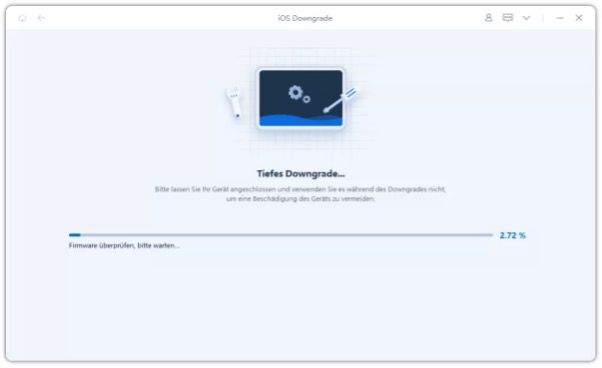
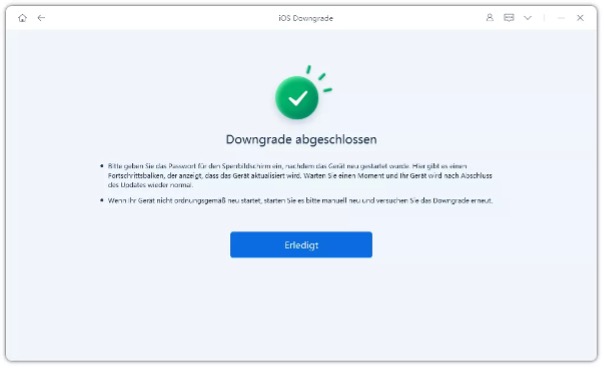
7. Der Downgrade-Prozess kann einige Minuten dauern. ReiBoot zeigt Ihnen den Fortschritt an. Sobald der Vorgang erfolgreich abgeschlossen ist, startet Ihr iPhone/iPad neu und zeigt den „Hallo“-Bildschirm an, genau wie bei einem neuen Gerät.
Wiederherstellen Ihrer Daten nach dem Downgrade
Nachdem Sie iOS 26 gelöscht und iOS 18 installiert haben, steht die Wiederherstellung Ihrer Daten an.
1. Wiederherstellung aus einem kompatiblen Backup
Wenn Sie vor der iOS 26 Beta ein iOS 18-Backup auf Ihrem Computer erstellt haben, ist die Wiederherstellung einfach:
- Wählen Sie beim Einrichten Ihres iPhones „Aus Mac oder PC wiederherstellen“.
- Verbinden Sie Ihr Gerät und wählen Sie im Finder (macOS) oder iTunes/Apple-Geräte-App (Windows) Ihr iOS 18-Backup aus.
- Bestätigen Sie die Wiederherstellung.
2. Neu-Synchronisierung von iCloud-Daten
Selbst ohne kompatibles Backup werden viele Daten (Kontakte, Fotos, Kalender etc.) automatisch über iCloud synchronisiert, sobald Sie sich auf Ihrem neu eingerichteten iOS 18-Gerät anmelden. Apps müssen Sie jedoch manuell neu herunterladen.
Häufig gestellte Fragen (FAQ)
- Kann ich ein Downgrade ohne Datenverlust durchführen?
Ja, wenn Sie ein Backup von iOS 18 vor der Beta-Installation erstellt haben. Ansonsten ist ein Teilverlust wahrscheinlich, aber viele Daten können über iCloud synchronisiert werden.
2. Was ist, wenn ich kein Backup habe?
Dann gehen alle Daten verloren, die nicht über iCloud synchronisiert wurden. Sie beginnen mit einem „frischen“ iOS 18-Gerät.
3. Wird meine Apple Watch nach dem Downgrade noch synchronisiert?
Wenn Sie kein kompatibles Backup wiederherstellen konnten, müssen Sie Ihre Apple Watch wahrscheinlich entkoppeln und neu koppeln, da watchOS oft an die iOS-Version des iPhones gebunden ist.
Fazit
Ein Downgrade von der iOS 26 Beta zu iOS 18 bringt die gewohnte Stabilität zurück. Der Prozess ist mit unserer Anleitung und guter Vorbereitung einfach zu meistern. Erleben Sie Ihr iOS wieder reibungslos!
ReiBoot vereinfacht das Downgrade enorm. Es ist ein starkes Werkzeug, das Ihnen viel Arbeit abnimmt. Doch denken Sie immer daran: Das Backup Ihrer Daten ist entscheidend, um Verluste zu vermeiden.
In diesem Artikel sind Partner-Links enthalten. Durch einen Klick darauf gelangt ihr direkt zum Anbieter. Solltet Ihr Euch für einen Kauf entscheiden, erhalten wir eine kleine Provision. Für Euch ändert sich am Preis nichts. Danke für Eure Unterstützung. Fotos: Reiboot