
ANZEIGE
Der Release von iOS 26 mit dem innovativen „Liquid Glass“-Design und KI hat große Erwartungen geweckt.
Es ist frustrierend, wenn das iOS 26 Update nicht installiert werden kann. Diese Fehlermeldung stellt eine nicht seltene Herausforderung für viele Nutzer dar.
Dieser Leitfaden bietet Ihnen eine präzise Analyse der häufigsten Ursachen und liefert Ihnen effektive, schrittweise Lösungen. So stellen Sie die reibungslose Installation von iOS 26 sicher und nutzen die neuesten Funktionen Ihres Geräts optimal.
Warum das iOS 26 Update nicht installiert werden kann
Bevor wir uns den Lösungen widmen, ist es hilfreich zu wissen, warum Ihr iPhone oder iPad das Update möglicherweise nicht installieren kann. Die Gründe sind meistens dieselben, unabhängig von der iOS-Version:
- Nicht genügend Speicherplatz: Dies ist der Klassiker. Für ein großes Update wie iOS 26 benötigt Ihr Gerät oft mehrere Gigabyte freien Speicher. Wenn dieser Platz fehlt, kann die Updatedatei nicht heruntergeladen oder entpackt werden.
Das könnte Sie interessieren: Wie viel Speicherplatz belegt iOS 26 Beta?
- Probleme mit der Internetverbindung: Eine instabile oder langsame WLAN-Verbindung kann dazu führen, dass der Download unterbrochen wird oder die Datei beschädigt ankommt. Eine zuverlässige und schnelle Verbindung ist hier entscheidend.
- Inkompatibilität des Geräts: Nicht alle iPhones und iPads unterstützen jede neue iOS-Version. Prüfen Sie, ob Ihr Modell überhaupt für iOS 26 vorgesehen ist.
- Temporäre Server-Probleme bei Apple: Manchmal liegt das Problem nicht an Ihrem Gerät, sondern an einer Überlastung oder Wartung der Apple-Server, besonders direkt nach einem großen Release.
- Beschädigte Updatedatei: Wenn der Download fehlerhaft war, kann die Datei nicht korrket installiert werden.
So beheben Sie Update-Probleme mit iOS 26
Gehen Sie diese Schritte der Reihe nach durch, um die Wahrscheinlichkeit einer erfolgreichen Installation zu maximieren:
1. Vorbereitende Checks
- Gerätekompatibilität prüfen: Informieren Sie sich vorab auf der offiziellen Apple-Website, welche iPhone- und iPad-Modelle mit iOS 26 kompatibel sind.
- Akku vollständig laden: Stellen Sie sicher, dass Ihr Gerät mindestens zu 50 % geladen ist, oder schließen Sie es am besten direkt ans Stromnetz an.
- Stabile WLAN-Verbindung: Verbinden Sie sich mit einem starken, privaten WLAN-Netzwerk. Vermeiden Sie öffentliche Hotspots. Ein Neustart Ihres WLAN-Routers kann ebenfalls helfen.
2. Lösungen direkt auf Ihrem Gerät
- Einfacher Neustart: Oft reicht ein einfacher Neustart des iPhones oder iPads, um kleinere Software-Glitches zu beheben.
- Speicherplatz freigeben:
- Navigieren Sie zu „Einstellungen“ > „Allgemein“ > „iPhone-Speicher“.
- Hier sehen Sie, welche Apps und Daten den meisten Platz belegen. Löschen Sie nicht benötigte Anwendungen, Fotos oder Videos, um genügend Raum zu schaffen. Ihr Gerät schlägt Ihnen oft auch Optimierungsmöglichkeiten vor.
- Update-Datei löschen und neu herunterladen: Wenn Sie die Meldung erhalten „Das Update kann nicht installiert werden iOS 26„, könnte die heruntergeladene Datei beschädigt sein.
- Gehen Sie erneut zu „Einstellungen“ > „Allgemein“ > „iPhone-Speicher“.
- Suchen Sie in der Liste der Apps den Eintrag für das iOS 26 Update (oft als „Softwareupdate“ gekennzeichnet).
- Tippen Sie darauf und wählen Sie „Update löschen“.
- Danach versuchen Sie den Download über „Einstellungen“ > „Allgemein“ > „Softwareupdate“
- Netzwerkeinstellungen zurücksetzen: Bei anhaltenden Verbindungsproblemen kann dies helfen. Beachten Sie, dass dabei gespeicherte WLAN-Passwörter entfernt werden. Sie finden die Option unter „Einstellungen“ > „Allgemein“ > „iPhone übertragen/zurücksetzen“ > „Zurücksetzen“ > „Netzwerkeinstellungen“.
- Stromsparmodus deaktivieren: Falls aktiv, kann dieser Modus die Leistung und Hintergrundprozesse, einschließlich des Downloads, einschränken. Deaktivieren Sie ihn vor dem Update.
3. Erweiterte Fehlerbehebung
- Apple Systemstatus prüfen: Besuchen Sie die offizielle Apple-Support-Website, um zu sehen, ob es derzeit Störungen bei den Update-Servern gibt.
- Beta-Profile entfernen: Wenn Sie an einem Beta-Programm teilgenommen haben, stellen Sie sicher, dass keine alten Beta-Profile mehr auf Ihrem Gerät sind. Diese finden Sie unter „Einstellungen“ > „Allgemein“ > „VPN und Geräteverwaltung“. Löschen Sie sie und starten Sie Ihr Gerät neu.
4. Update über den Computer durchführen
Wenn drahtlose Updates nicht funktionieren, ist die Aktualisierung über einen Computer oft die zuverlässigste Methode.
- Vorbereitung: Stellen Sie sicher, dass Ihr Mac oder Windows-PC die neueste Version von macOS (mit Finder) oder iTunes (für Windows) installiert hat. Verwenden Sie ein stabiles, unbeschädigtes USB-Kabel. Ganz wichtig: Erstellen Sie unbedingt ein vollständiges Backup Ihres iPhones/iPads (iCloud oder Computer), bevor Sie beginnen!
- Für Mac (macOS Catalina oder neuer) mit Finder: Verbinden Sie Ihr Gerät, öffnen Sie den Finder, wählen Sie Ihr Gerät aus und klicken Sie auf „Nach Update suchen“.
- Für Mac (macOS Mojave oder älter) oder Windows-PC mit iTunes: Verbinden Sie Ihr Gerät, öffnen Sie iTunes, wählen Sie Ihr Gerät aus und klicken Sie unter „Übersicht“ auf „Nach Update suchen“.
iOS 26 erfolgreich installieren mit Reiboot
Wenn die Standardmethoden fehlschlagen und Sie Ihr Gerät nicht auf Werkseinstellungen zurücksetzen möchten, können spezialisierte Drittanbieter-Tools eine Lösung bieten. Tenorshare ReiBoot kann Ihnen helfen, die offizielle iOS 26 Firmware herunterzuladen und auf Ihrem Gerät zu installieren, selbst wenn der normale Update-Prozess fehlschlägt.
- Laden Sie Tenorshare ReiBoot (oder ein ähnliches Tool) auf Ihren Computer herunter und installieren Sie es.
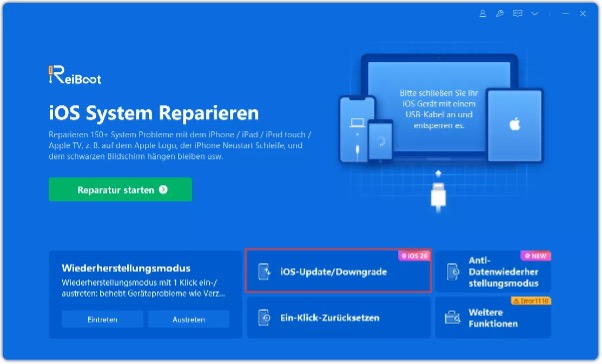
2. Verbinden Sie Ihr iPhone/iPad über ein USB-Kabel mit dem Computer.
3. Öffnen Sie die ReiBoot-Software. Wählen Sie auf der Hauptoberfläche die Option „Upgrade“ aus.
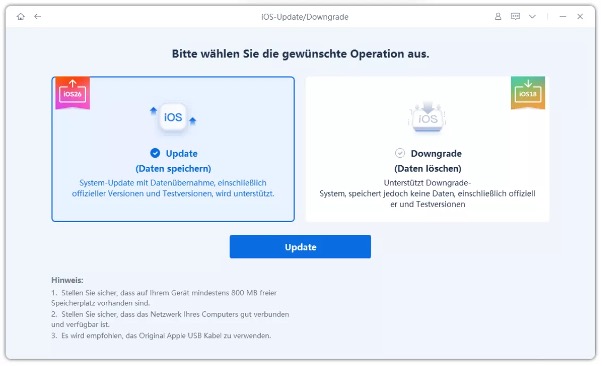
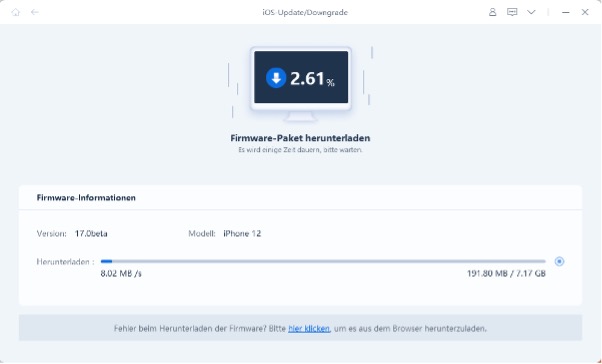
4. ReiBoot erkennt Ihr Gerätemodell und fordert Sie auf, das entsprechende iOS 26 Firmware-Paket herunterzuladen. Klicken Sie auf „Herunterladen“ und warten Sie, bis der Download des Firmware-Pakets vollständig abgeschlossen ist. Dies kann je nach Internetgeschwindigkeit einige Zeit dauern.
5. Nachdem der Firmware-Download abgeschlossen ist, klicken Sie auf die Schaltfläche „Upgrade starten“. ReiBoot wird Sie dann in den Upgrade-Modus führen.
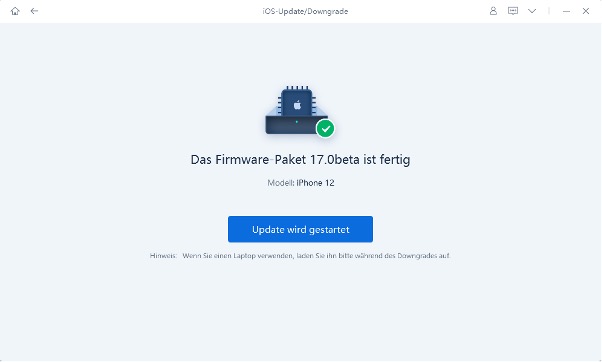
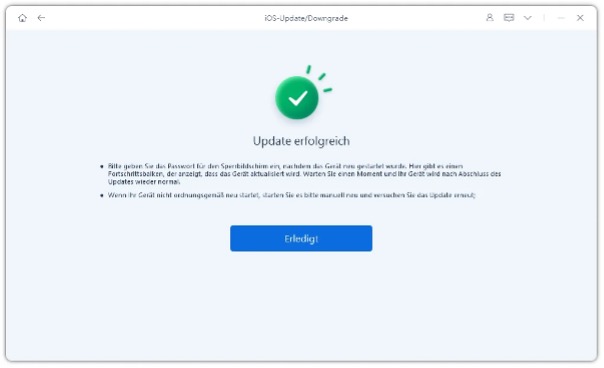
6. Sobald der Fortschrittsbalken vollständig ist, wird Ihr Gerät automatisch neu gestartet und sollte erfolgreich auf iOS 26 aktualisiert sein.
Das könnte Sie interessieren: [Vollständige Liste] iOS 26 Beta Bugs und Probleme
Fazit
Es ist ärgerlich, wenn das iOS 26 Update nicht installiert werden kann und Sie mit Problemen kämpfen. Häufig sind unzureichender Speicherplatz oder Verbindungsprobleme die Ursache für solche Fehler.
Doch keine Sorge: Mit effektiven Lösungen und dem benutzerfreundlichen Tool ReiBoot können Sie diese Hürden meistern.
In diesem Artikel sind Partner-Links enthalten. Durch einen Klick darauf gelangt ihr direkt zum Anbieter. Solltet Ihr Euch für einen Kauf entscheiden, erhalten wir eine kleine Provision. Für Euch ändert sich am Preis nichts. Danke für Eure Unterstützung. Fotos: ReiBoot