
iOS 26 erlaubt ein leichtes Anpassen des Interfaces mittels der Bedienungshilfen.
Viele Apple-Kunden sind nach der Vorstellung von iOS 26 mit dem „Liquid Glass“ Design nicht sicher, ob die neue Optik wirklich lesbar ist. Gerade ältere User zweifeln. Besonders die Transparenz wirkt auf viele Nutzer leicht störend.
Die gute Nachricht: In den Einstellungen gibt es Bedienungshilfe-Funktionen, die die Situation etwas verbessern können.
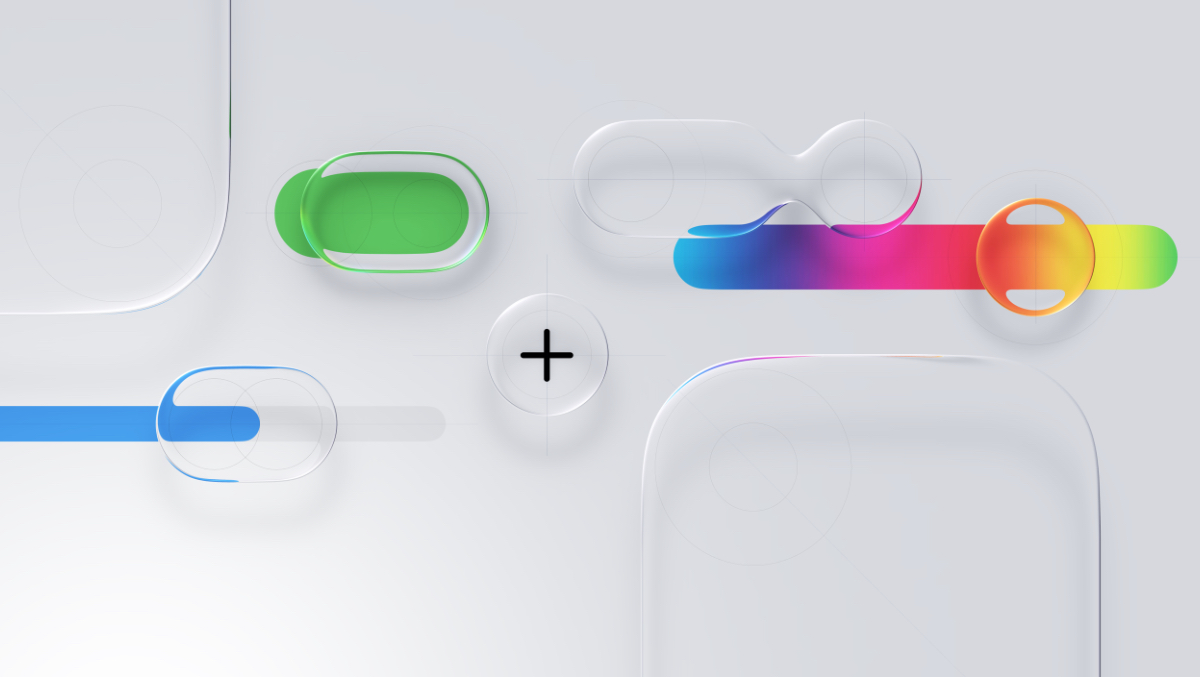
iOS 26: Liquid Glass Durchsichtigkeit reduzieren – so geht’s
Um der vermeintlich schlechteren Lesbarkeit entgegenzuwirken, könnt ihr in den Einstellungen die Durchsichtigkeit gezielt verringern. Unter „Bedienungshilfen“ im Bereich „Anzeige & Textgröße“ findet ihr die Option „Transparenz reduzieren“.
Aktiviert ihr diese, werden viele Hintergründe weniger durchsichtig und der Kontrast steigt – besonders im Kontrollzentrum macht sich das bemerkbar.
Dort sorgt die Einstellung für einen dunkleren Hintergrund, sodass ihr die Symbole und Schaltflächen klar erkennen könnt. Auch in Apps wie Apple Music oder dem App Store wird die Lesbarkeit durch weniger durchscheinende Bereiche verbessert.
Auch das Einrichten eines Kurzbefehls ist möglich
Wer möchte, kann die Funktion sogar auf einen Kurzbefehl legen, um schnell zwischen den Einstellungen zu wechseln. Gerade in der Anfangsphase mit Liquid Glass kann das sehr praktisch sein.
Apple sammelt weiterhin Feedback und wird das Design bis zum offiziellen Release noch anpassen. Wer mitgestalten will, kann ab Juli die Public Beta ausprobieren.
PS: Die Option zur Reduzierung der Transparenz findet ihr auch unter iPadOS und macOS.


In diesem Artikel sind Partner-Links enthalten. Durch einen Klick darauf gelangt ihr direkt zum Anbieter. Solltet Ihr Euch für einen Kauf entscheiden, erhalten wir eine kleine Provision. Für Euch ändert sich am Preis nichts. Danke für Eure Unterstützung. Fotos: Apple