
Im heutigen i-mal-1 erklären wir euch den Blockierungsmodus auf iPhone, iPad und Mac.
Zunächst vorweg: Der Blockierungsmodus ist nicht für jeden Nutzer gedacht, sondern wurde speziell entwickelt, um Journalisten, Aktivisten, oder Regierungsmitarbeiter vor Cyber-Attacken zu schützen. Bei Aktivierung verhindert der Blockierungsmodus einige Netzwerk-Verbindungen und schränkt manche Funktionen ein.
Das ist der Blockierungsmodus
iMessage erlaubt bei aktiviertem Blockierungsmodus keine Anhänge außer Bilder, FaceTime-Anrufe von fremden Personen sind blockiert, geteilte Fotoalben werden entfernt und einige Netzwerk-Verbindungen werden eingeschränkt.
Javascript-Funktionen wie JIT auf Websites werden in Safari blockiert und euer Gerät kann nicht mehr per Kabel mit anderen Devices verbunden werden. Außerdem können keine Konfigurationsprofile mehr aufgespielt werden.

So aktiviert ihr den Blockierungsmodus auf iPhone und iPad
Wenn ihr sicher seid, dass ihr euch vor gezielten Cyber-Attacken schützen müsst, aktiviert ihr den Lockdown-Modus auf iOS und iPadOS so:
- Öffnet die App „Einstellungen“
- Tippt auf „Datenschutz & Sicherheit“
- Ganz unten findet ihr den „Blockierungsmodus“
- Tippt auf „Blockierungsmodus aktivieren“
- In der erscheinenden Übersicht seht ihr nochmal alle Einschränkungen. Tippt auf „Blockierungsmodus aktivieren“
- Das iPhone / iPad startet neu und der Blockierungsmodus ist aktiv
- Auf dem gleichen weg schaltet ihr den Blockierungsmodus wieder ab
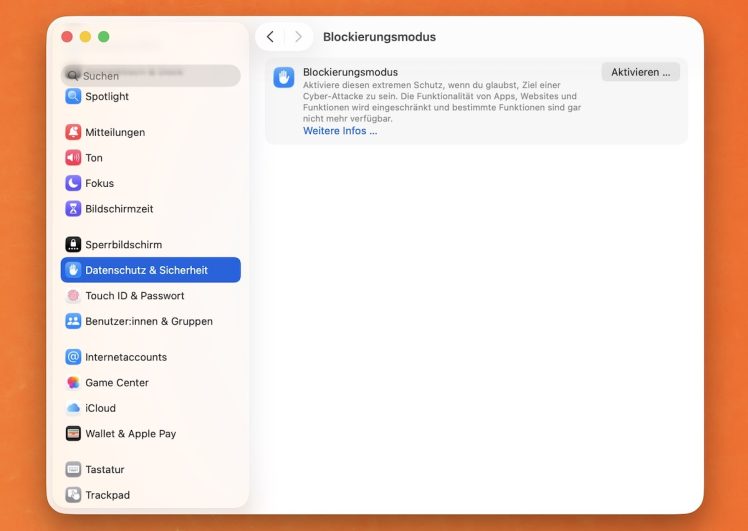
Blockierungsmodus auf dem Mac einschalten: So gehts
Auf dem Mac sind die Schritte sehr ähnlich:
- Öffnet die App „Einstellungen“
- Klickt auf „Datenschutz & Sicherheit“
- Ganz unten findet ihr den „Blockierungsmodus“
- Klickt auf „Aktivieren…“
- In der erscheinenden Übersicht seht ihr nochmal alle Einschränkungen. Klickt auf „Blockierungsmodus aktivieren“
- Der Mac startet neu und der Blockierungsmodus ist aktiv
- Auf dem gleichen weg schaltet ihr den Blockierungsmodus wieder ab
Ist der Blockierungsmodus aktiv, könnt ihr an der gleichen Stelle, wo ihr ihn aktiviert habt, Ausnahmen für sichere Websites und Apps festlegen.





Hinweis: Artikel enthält Affiliate-Links. Was ist das?