
Im heutigen i-mal-1 zeigen wir euch, wie ihr Ordner auf dem Mac mit Farben und Symbolen individualisiert.
Wer kennt es nicht: Man sucht etwas und liest sich durch dutzend immer gleich blau aussehende Ordner. Viel schneller findet man die häufig gebrauchten Ordner, wenn man diese individuell gestaltet.
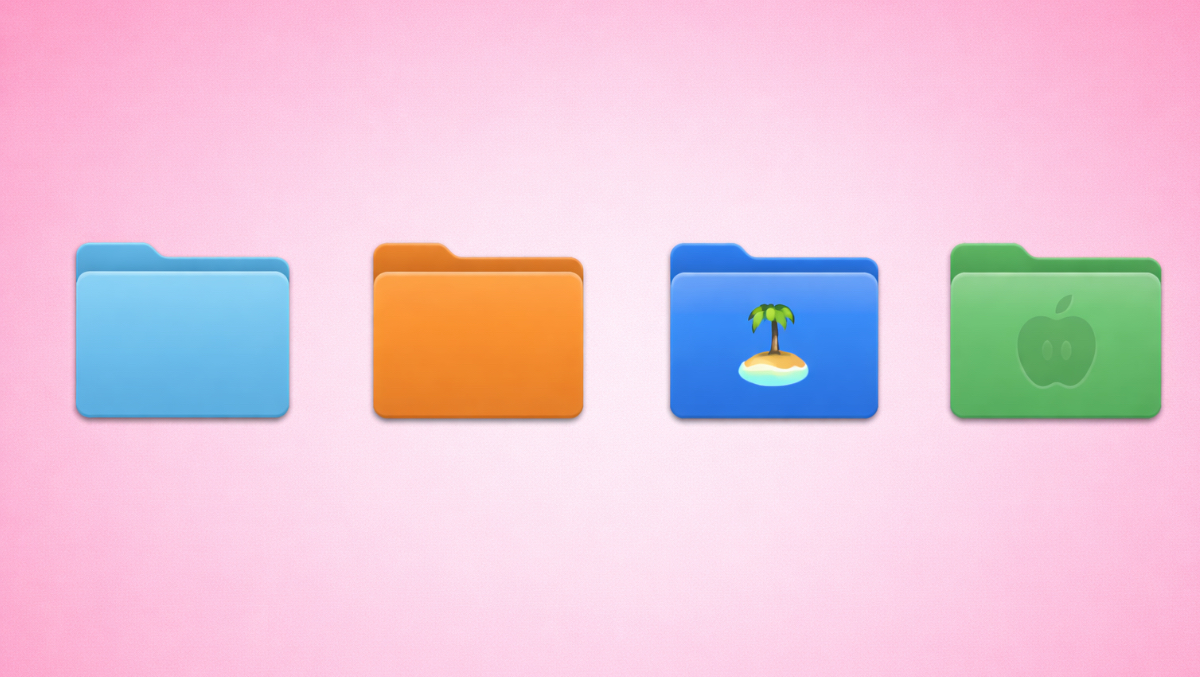
macOS 26 Tahoe: Farbe des Ordners ändern
Standardmäßig sind alle Ordner hellblau. Durch en Einsatz von Tags, ändert ihr jetzt auch die Farbe des Ordners. Egal ob Rot, Orange, Grün, Blau, Lila oder Grau – ihr bekommt einen besseren Überblick über eure Ordner-Struktur:
- Klickt per Rechtsklick auf den Ordner
- Klickt auf eine der Farben über „Ordner anpassen“
- Fertig. Euer Ordner hat jetzt eine andere Farbe
Ihr könnt auch individuelle Tags wie „Arbeit“ und „Privat“ festlegen, mit denen ihr Ordner und Dateien belegt um sie leichter zu finden. Aber diese Tags ändern nicht die Farbe des Ordners.
Symbole oder Emojis zum Ordner hinzufügen
Ihr könnt eure Ordner noch weiter individualisieren. Mit Symbolen oder Emojis verdeutlicht ihr deren Inhalt noch genauer:
- Rechtsklick auf den Ordner
- Klickt auf „Ordner anpassen …“
- Wählt eines der Symbole aus oder klickt auf Emoji, um eines der kleinen Bildchen zu wählen. Hier habt ihr auch eine Suchfunktion
Während ein Symbol dezenter wirkt (eher, als wäre das Symbol in den Ordner eingepresst), wirkt das Emoji farbig und auffälliger (eher wie ein Sticker).


![LISEN Auto HandyHalterung Phone Holder Car Autohalterung Handy - [Automatische Adsorption] Vakuum Handyhalterung Auto Elektrisch Saugnapf Kfz-Handyladestationen für iPhone 16 15 Samsung, Grau](https://m.media-amazon.com/images/I/51uvVi6ldfL._SL160_.jpg)



Hinweis: Artikel enthält Affiliate-Links. Was ist das? Fotos: iTopnews