
Social Media ist gerade voll mit knallbunten Comic-Karikaturen. ChatGPT ist der lustige Verursacher.
Wenn ihr beim Trend mitmachen wollt, geht das direkt in ChatGPT.
Eigene Karikatur von euch erstellen – so funktioniert es Schritt für Schritt
Schritt 1: ChatGPT öffnen
Startet die ChatGPT-App auf eurem iPhone oder Android-Gerät.
Schritt 2: Zum Bildbereich wechseln
Tippt oben links auf das Menü und wählt anschließend „Bilder“.
Schritt 3: Trend-Vorlage auswählen
Tippt auf „Karikatur-Trend“. Das bringt euch direkt in den passenden Modus.
Schritt 4: Foto hinzufügen
Wählt „Wähle ein Foto“, um ein Bild aus der Galerie zu nutzen – oder tippt auf „Nimm ein Selfie auf“, wenn ihr es direkt aufnehmen wollt.
Schritt 5: Prompt eingeben und generieren
Jetzt beschreibt ihr, was die Karikatur zeigen soll. Je genauer, desto besser wird das Ergebnis.
Mit diesen Prompts wird euer Ergebnis garantiert noch besser
Prompt-Option 1: Mit aktivierten Erinnerungen
Wenn Erinnerungen eingeschaltet sind, kann ChatGPT Details aus euren bisherigen Chats nutzen.
„Erstelle eine Karikatur von mir und meinem Job, basierend auf allem, was du über mich weißt.“
Prompt-Option 2: Ohne Erinnerungen
Wenn ihr nichts aus früheren Chats nutzen wollt, gebt die Eckdaten selbst an.
„Mach aus mir eine Karikatur und gehe dabei auf [Beruf], [Hobbys], [Stil], [Stimmung] ein.“
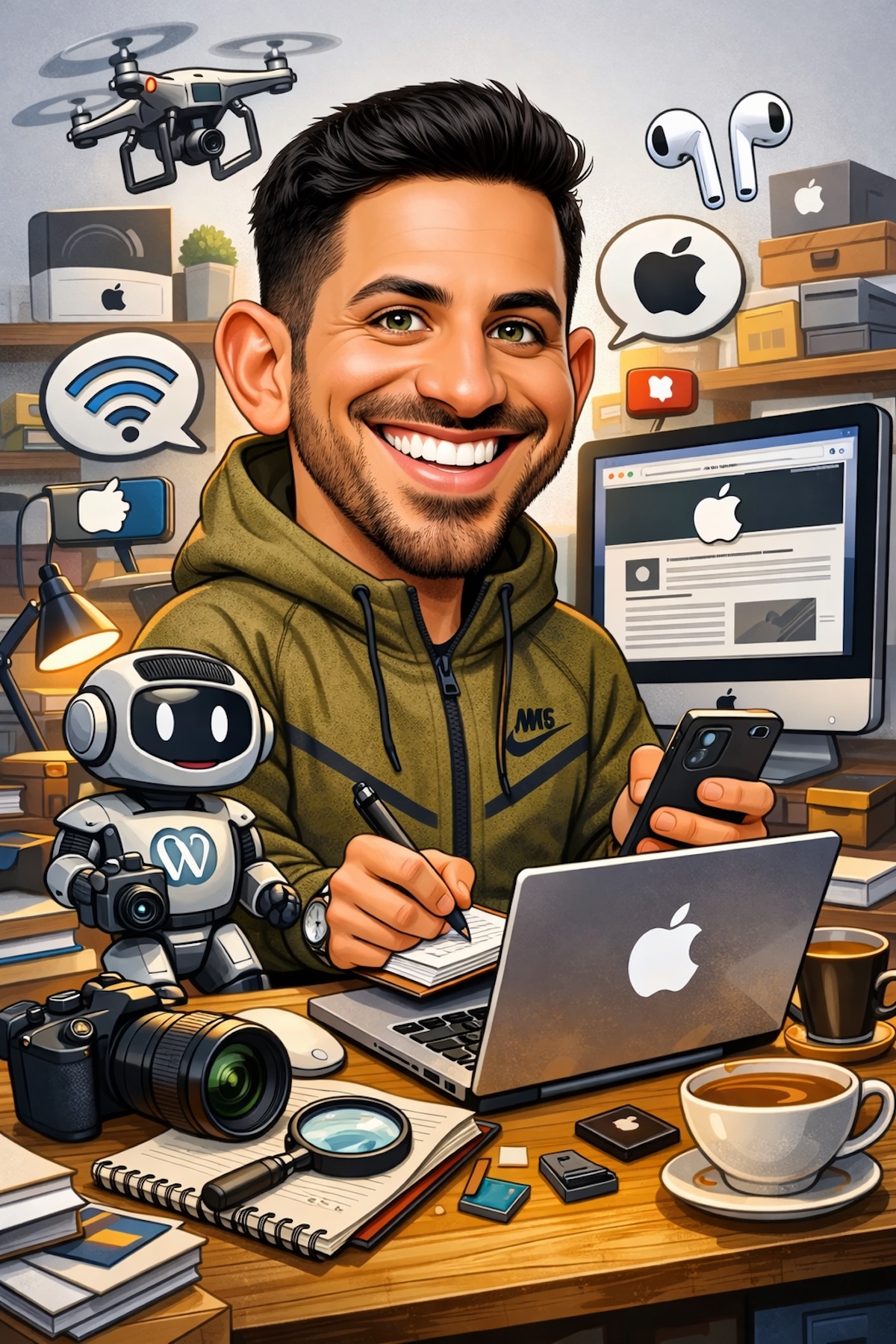
Und so sieht das dann zum Beispiel aus
Extra-Prompts zum Ausprobieren
Mein Hobby
„Mach aus mir eine Karikatur, die [dein Hobby] repräsentiert (z. B. Hobbykoch, Fitness, Mode, Gaming, Food, Tech). Integriere [Elemente] und einen Hintergrund, inspiriert von [Ästhetik].“
Postkarte
„Erstelle eine Karikatur von mir auf einer Postkarte. Requisiten: [Requisiten]. Stimmung: [Stimmung].“
Mein Alter Ego
„Erstelle eine Karikatur von mir als mein Alter Ego: [Persona]. Outfit: [Outfit-Details]. Requisiten: [Requisiten]. Stimmung: [Stimmung].“
Extra-Tipp für noch peppigere Ergebnisse
Wenn euch das Ergebnis zu brav ist, ergänzt Begriffe wie „überzeichnet“, „maximal bunt“, „starke Outlines“, „Comic-Schattierung“ oder „witzige Details im Hintergrund“.


Hinweis: Artikel enthält Affiliate-Links. Was ist das?