
In diesem i-mal-1 zeigen wir euch die beste Option, WLAN und Bluetooth schnell zu erreichen.
Normalerweise lassen sich diese Verbindungen auf dem iPhone im Control Center (vom oberen rechten Bildschirmrand nach unten wischen) oder in den Einstellungen aktivieren bzw. deaktivieren. Ihr könnt auch Siri darum bitten.
WLAN Button auf den iPhone Homescreen legen
Wer es noch einfacher will, der kann sich mittels Shortcut auch ein App-Icon für den Homescreen bauen, das WLAN aus- und wieder einschaltet.
So geht’s:
- Öffnet die App Kurzbefehle
- Klickt oben rechts auf das Plus (+)
- Sucht nach der Aktion „WLAN konfigurieren“
- Tippt bei „Schalten“ auf „ein/aus“ > so wird dann später auf dem Homescreen WLAN ausgeschaltet, wenn es gerade an ist und umgekehrt
- Tippt ganz oben auf den Kurzbefehl, gebt ihm einen Namen, ein Symbol (WLAN-Icon) und tippt auf „Zum Home-Bildschirm“
- Tippt auf „Fertig“
Schon habt ihr einen Shortcut auf dem Homescreen liegen, über den ihr blitzschnell eure WLAN-Verbindung ein- und ausschalten könnt.
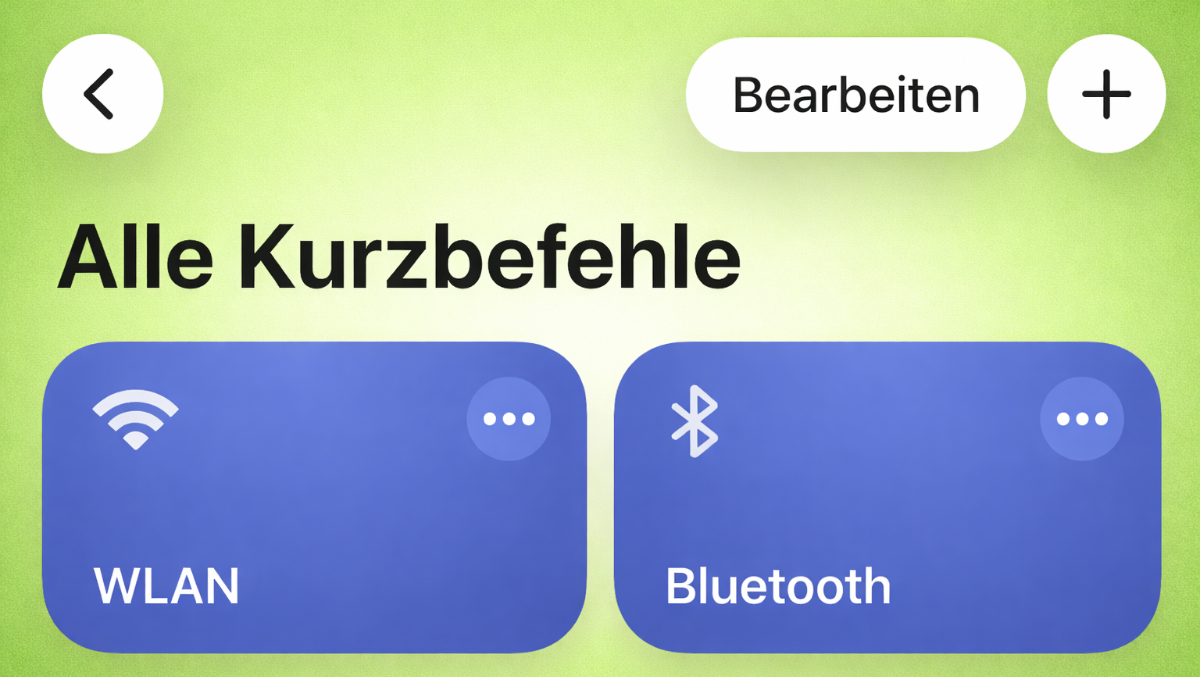
Bluetooth Button auf den iPhone Homescreen legen
Wenn ihr wollt, könnt ihr auch Bluetooth per Icon direkt auf dem Homescreen aktivieren / deaktivieren.
So geht’s:
- Öffnet die App Kurzbefehle
- Klickt oben rechts auf das Plus (+)
- Sucht nach der Aktion „Bluetooth konfigurieren“
- Tippt bei „Schalten“ auf „ein/aus“ > so wird dann später auf dem Homescreen Bluetooth ausgeschaltet, wenn es gerade an ist und umgekehrt
- Tippt ganz oben auf den Kurzbefehl, gebt ihm einen Namen, ein Symbol (Bluetooth-Icon) und tippt auf „Zum Home-Bildschirm“
- Tippt auf „Fertig“
Ihr könnt in einem Kurzbefehl auch WLAN und Bluetooth kombinieren oder natürlich ganz andere (Wunsch-) Einstellungen vornehmen. Wenn ihr gerne bestimmt Szenen oder Settings wechselt, ist die Kurzbefehle-App sehr praktisch für euch.







Hinweis: Artikel enthält Affiliate-Links. Was ist das?