
Im heutigen i-mal-1 zeigen wir euch, wie ihr bei Apple Passwort-Vorschläge deaktiviert.
Die Passwort-App von Apple kann sehr hilfreich sein – schlägt sie euch doch bei jeder Registrierung auf einer neuen Seite ein starkes Passwort vor, welches dann auch gleich gespeichert wird.
Wer aber einen anderen Passwort-Manager wie 1Password nutzt oder seine Passwörter manuell vergibt (nicht empfohlen), der will die Passwort-Vorschläge vielleicht deaktivieren.
iOS: Passwort-Vorschläge in Safari deaktivieren
So schaltet ihr Apple Passwörter auf dem iPhone und iPad aus:
- Öffnet die App Einstellungen und tippt auf „Allgemein“
- Tippt auf „Autom. ausfüllen & Passwörter“
- Deaktiviert das Vorschlagen starker Passwörter
- Wollt ihr zusätzlich Passkeys ausschalten, deaktiviert „Automatische Passkey-Aktualisierung erlauben“ und „Kontaktieren von Websites erlauben“ in Einstellungen -> Apps -> Passwörter
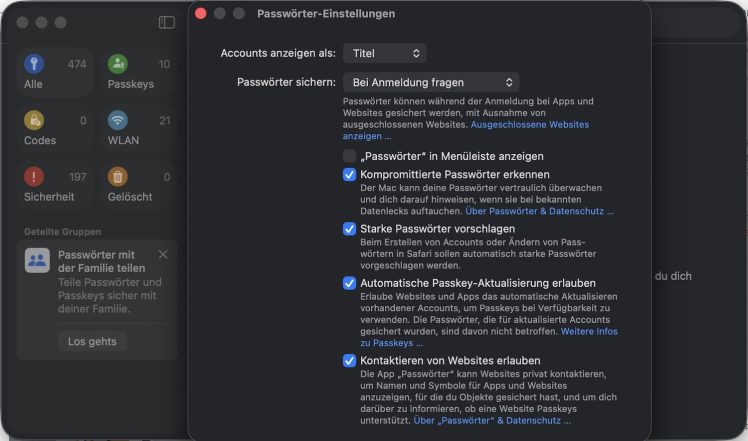
macOS: Apple Passwörter auf dem Mac deaktivieren
Wollt ihr Passwort-Vorschläge und Passkeys auf dem Mac ausschalten, geht ihr so vor:
- Öffnet die App „Passwörter“
- Klickt in der Menüleiste auf Passwörter -> Einstellungen
- Schaltet „Starke Passwörter vorschlagen“ aus
- Wählt bei „Passwörter sichern“ die Option „Bei Anmeldung nicht fragen“
- Wollt ihr zusätzlich Passkeys ausschalten, deaktiviert „Automatische Passkey-Aktualisierung erlauben“ und „Kontaktieren von Websites erlauben“
Ihr seht in Passwort-Eingabefeldern in Safari weiterhin ein kleines Schlosssymbol, über das ihr dennoch starke Passwörter vorgeschlagen bekommt. Das deaktiviert ihr unter Safari -> Einstellungen -> Automatisch ausfüllen -> Benutzernamen und Passwörter.


![LISEN 60W USB C Kabel, [4er Pack, 0,5M 1M 1M 2M] USB C auf USB C Kabel Set, PD 3.0 Schnellladekabel USB C für iPhone 17 Pro Max Zubehör,iPhone 16 15,Switch,Samsung Galaxy S25,Pixel,MacBook,iPad,Xiaomi](https://m.media-amazon.com/images/I/51Hp+gSZtpL._SL160_._SL160_.jpg)


Hinweis: Artikel enthält Affiliate-Links. Was ist das? Foto: iTopnews