
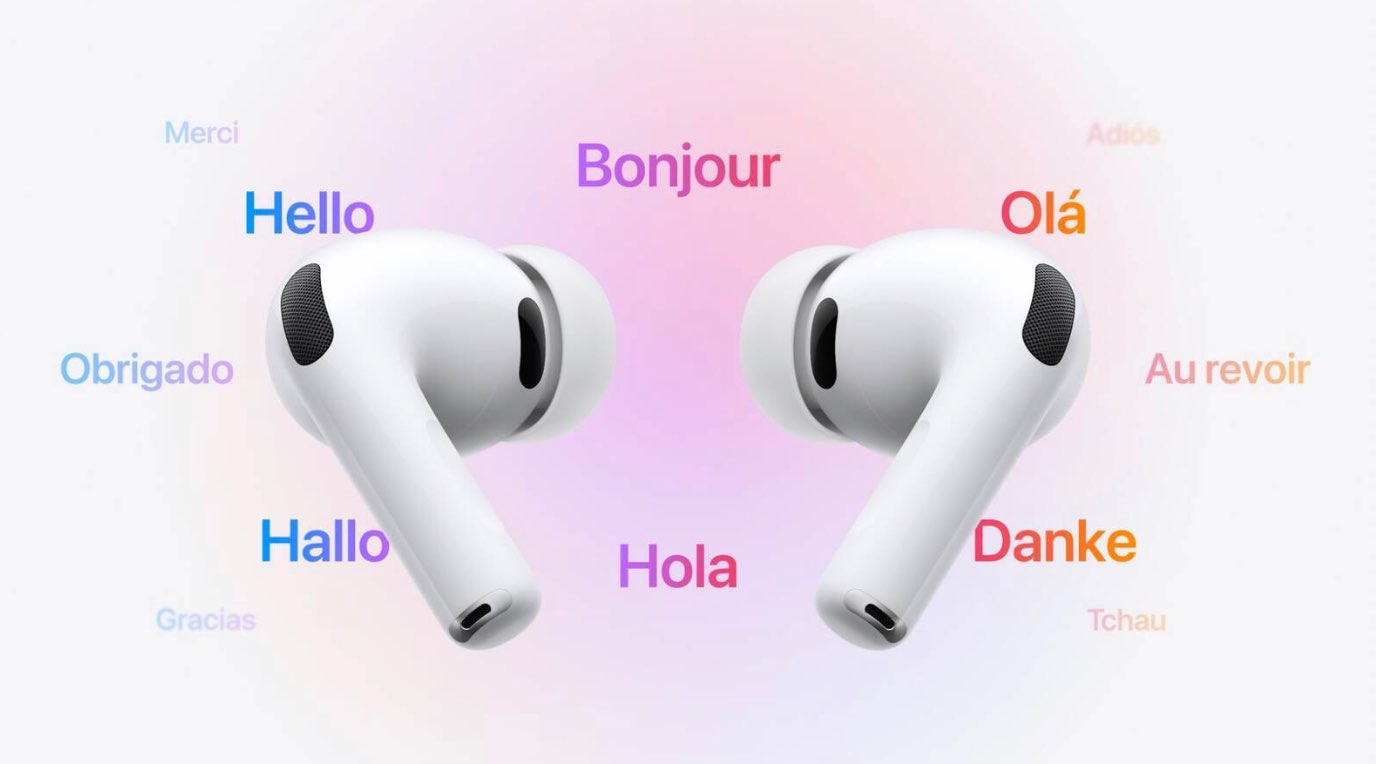
Unter iOS 26.2, Freitag wie berichtet gelauncht, integriert Apple eine neue Live-Übersetzungsfunktion.
Sie übersetzt Kommunikation in Echtzeit. Das gilt sowohl für Gesprochenes als auch für Textnachrichten. Es funktioniert entweder direkt über die Apple-Übersetzungs-App oder innerhalb der Apple-Apps Nachrichten, FaceTime und Telefon.
Mit iOS 26.2 macht Apple das iPhone damit zum Dolmetscher-Werkzeug für Alltag und Reisen — praktisch, flexibel und datenschutzfreundlich.
Live-Übersetzung mit der Nachrichten-App verwenden
-
Öffne auf deinem iPhone die Nachrichten-App und tippe auf die Nachricht, die du übersetzen möchtest.
-
Tippe oben in der Nachricht auf den Namen der Person.
-
Scrolle nach unten und tippe auf „Automatisch übersetzen“.
-
Wähle die Sprachen für „Ausgangssprache“ und „Zielsprache“ aus. Wenn du eine Sprache zum ersten Mal auswählst, tippe darauf, um die Sprache herunterzuladen. Das Herunterladen der Sprachen kann einige Minuten dauern.
-
Gehe zurück zur ursprünglichen Nachricht und sende eine Nachricht, um die Übersetzung zu starten. Wenn du die Übersetzung stoppen möchtest, tippe unten in der Nachricht auf „Aus dem [Sprache] übersetzen“ und dann auf „Übersetzen stoppen“.
Live-Übersetzung mit der Telefon-App verwenden
-
Tippe auf deinem iPhone auf die Telefon-App, um wie gewohnt einen Anruf zu starten.
-
Tippe während des Anrufs auf nn auf „Live-Übersetzung“, um deine Stimme zu übersetzen.
-
Wähle die Ausgangs- und Zielsprache aus. Wenn du eine Sprache zum ersten Mal auswählst, kann das Herunterladen der Sprachen einige Minuten dauern.
-
Tippe auf „Übersetzung starten“. Du hörst dann gesprochene Übersetzungen während des Anrufs. Wenn du die Übersetzung stoppen möchtest, tippe unten auf dem Bildschirm auf „Aus dem [Sprache] übersetzen“ und dann auf „Übersetzen stoppen“.
Live-Übersetzung mit der FaceTime-App verwenden
-
Tippe auf deinem iPhone auf die FaceTime-App und starte wie gewohnt einen FaceTime-Anruf.
-
Tippe während des Anrufs auf und dann auf „Live-Übersetzung“.
-
Wähle die Ausgangs- und Zielsprache aus. Wenn du eine Sprache zum ersten Mal auswählst, kann das Herunterladen der Sprachen einige Minuten dauern.
-
Tippe auf „Übersetzung starten“. Du hörst dann gesprochene Übersetzungen während des Anrufs. Wenn du die Übersetzung stoppen möchtest, tippe oben im Anruffenster auf „Stoppen“.
Sprachen & Geräte
Zum Start unterstützt das Feature Deutsch, Englisch, Französisch, Spanisch, Italienisch, Portugiesisch, Japanisch, Koreanisch und Chinesisch (vereinfacht und traditionell).
Datenschutz ist gewährleistet
Die Übersetzungen erfolgen übrigens vollständig lokal auf dem Gerät. A verzichtet auf den Upload in die iCloud, was eure Privatsphäre wahrt und schnelle Reaktionszeiten sichert.






Hinweis: Artikel enthält Affiliate-Links. Was ist das? Foto: Apple