
Mit dem Update auf Version 26.1 von macOS Tahoe erhaltet ihr erweiterte Gestaltungsmöglichkeiten der Erscheinung.
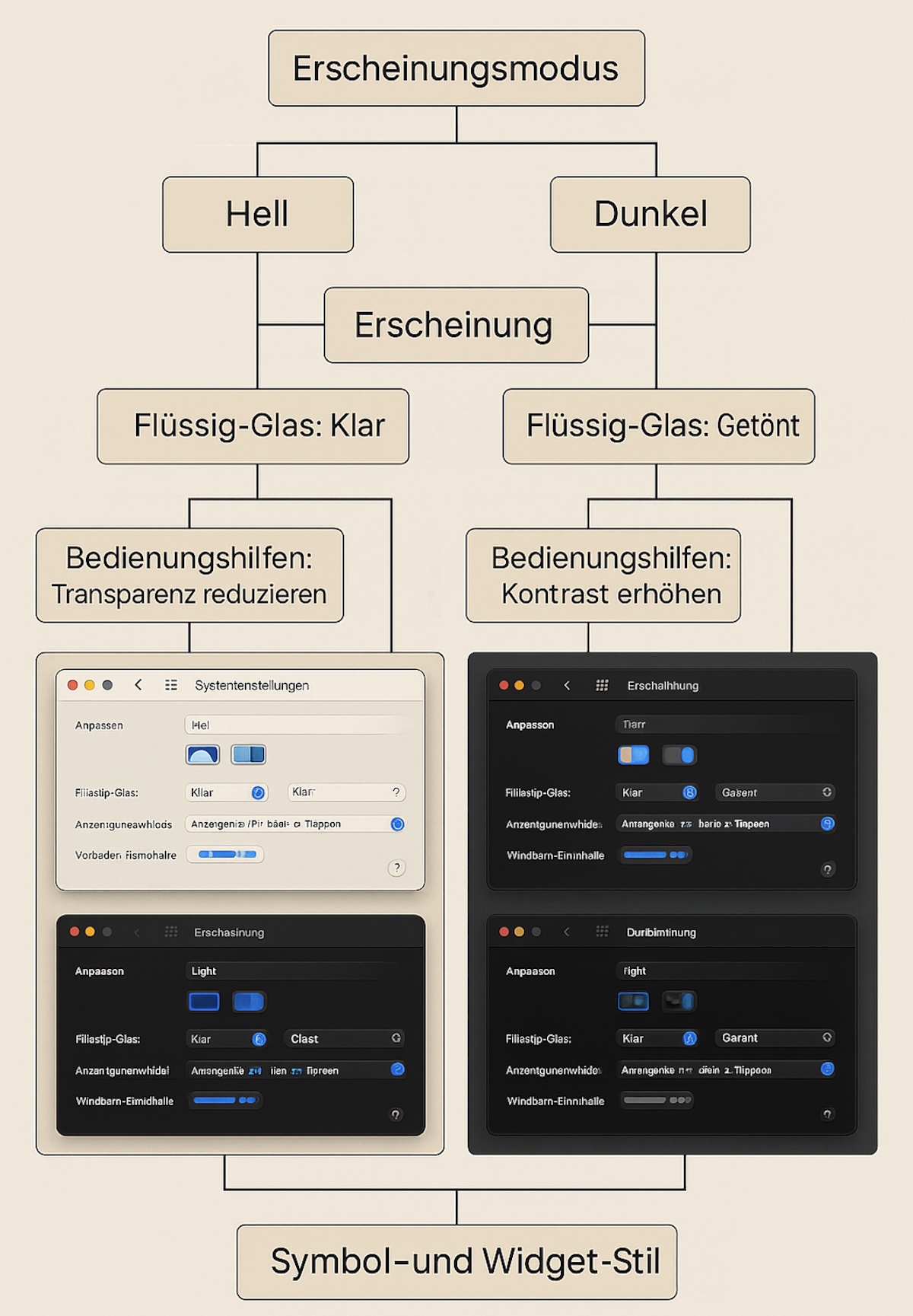
Neben dem klassischen Hell- und Dunkelmodus kommt nun eine zusätzliche Steuerung der „Flüssig-Glas“-Effekte hinzu. Damit lassen sich vier zentrale Einstellungen differenzieren: Erscheinung, Transparenz-Effekte, Bedienungshilfen sowie Symbol- und Widget-Stil.
Standardkombi im Hellmodus aktiv
Im Hellmodus ergibt sich zunächst die Standardkombination: Hellmodus aktiv, „Flüssig-Glas“ auf klar, keine reduzierten Transparenzen und keine erhöhte Kontrastdarstellung. In diesem Fall zeigt sich die Menüleiste wie gewohnt mit leichtem Glas-Adler, das Dock und bestimmte Bereiche im Finder mit transparenten oder halbtransparenten Hintergründen.
Wird „Flüssig-Glas“ hingegen auf getönt gestellt, so fällt der Unterschied in der Praxis nur minimal aus – zumindest laut Analyse kaum spürbar. Aktiviert man „Transparenz reduzieren“ über die Bedienungshilfen, dann verschwinden die Glas-Effekte vollständig, Menüleiste und Dock zeigen sich in klassischer und opaker Darstellung.
So wird der Gesamteindruck ruhiger
Im Fall einer zusätzlichen Aktivierung von „Kontrast erhöhen“ wirken Steuerelemente stärker umrissen und der Gesamteindruck ruhiger – die Farbwerte ändern sich dabei moderat, die Symbolik bleibt erhalten.
Im Dunkelmodus lassen sich ebenso die vier Varianten abbilden. Auch hier zeigen die Kombinationen aus „Flüssig-Glas“ klar oder getönt sowie transparente oder kontrastreiche Darstellung jeweils unterschiedliche Resultate. In der Variante „Flüssig-Glas klar“, ohne Bedienungshilfen, zeigt sich eine moderne Oberfläche mit deutlichen Glas- und Transparenzeffekten in Menüleiste, Dock und Oberflächenbereichen.
Wie die Liquid-Glass-Wirkung vollständig entfällt
Wird „Flüssig-Glas“ auf getönt gesetzt, treten subtile Veränderungen zutage – etwa bei der Darstellung von Rück-/VorSchaltflächen oder bei Widgets im Fensterrahmen, die insgesamt dunkler oder anders eingefärbt erscheinen. Wird „Transparenz reduzieren“ gewählt, entfällt die Glaswirkung vollständig, und mit „Kontrast erhöhen“ erscheinen die Steuerelemente klarer hervorgehoben – der Gesamtlook wirkt ruhiger und gezügelter.
Neu hinzugekommen ist in Tahoe außerdem die Option zur Auswahl eines Symbol- und Widget-Stils
Der Standardstil zeichnet sich durch gewohnte Farbgebung aus.
Der „Dunkle Symbole“-Stil im Hellmodus sorgt für stärkeren Kontrast, kann jedoch unter Umständen die Lesbarkeit beeinträchtigen.
Der „Klar“-Stil reduziert nahezu sämtliche Farbakzente und hebt sich durch eine sehr zurückhaltende Gestaltung ab – im Ergebnis kann jedoch die Unterscheidbarkeit von Symbolen leiden.
Der „Getönte“ Stil erlaubt die Auswahl einer monochromen Farbe, etwa passend zu eurer Gerätefarbe – hierbei ist Vorsicht geboten, da sich in Kombinationen mit anderen Optionen schnell ein Nutzererlebnis ergeben kann, das eher hinderlich als hilfreich ist.
Erweiterte Kontrolle über das Aussehen eurer Oberfläche birgt aber auch Gefahren
Ihr habt es bemerkt: Mit Tahoe 26.1 bekommt ihr nun eine deutlich erweiterte Kontrolle über das Aussehen eurer Oberfläche – Erscheinungsmodus, Transparenz-Effekte, Bedienungshilfen und Symbol/Widget-Stil lassen sich kombinieren.
Dennoch bergen die vielen Wahlmöglichkeiten zugleich die Gefahr, Einstellungen zu erzeugen, bei denen die Lesbarkeit oder Bedienung leiden. Es ist deshalb ratsam, jede Veränderung direkt in der Praxis zu testen und sich im Zweifel auf die Standardeinstellungen zurückzubesinnen.




Hinweis: Artikel enthält Affiliate-Links. Was ist das? Fotos: Apple