
Icons im Zwangsdesign: macOS Tahoe sperrt Eure Apps in graue Kästen.
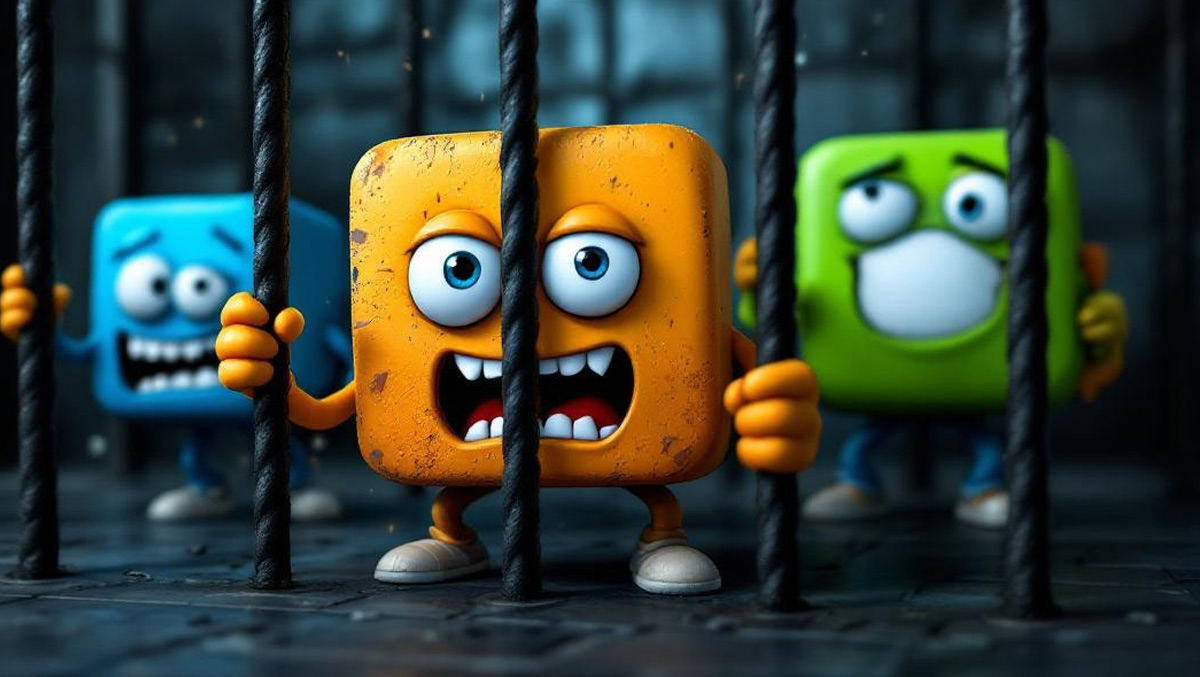
Apple macht mit macOS 26 Tahoe Ernst mit seinem neuen Icon-Design.
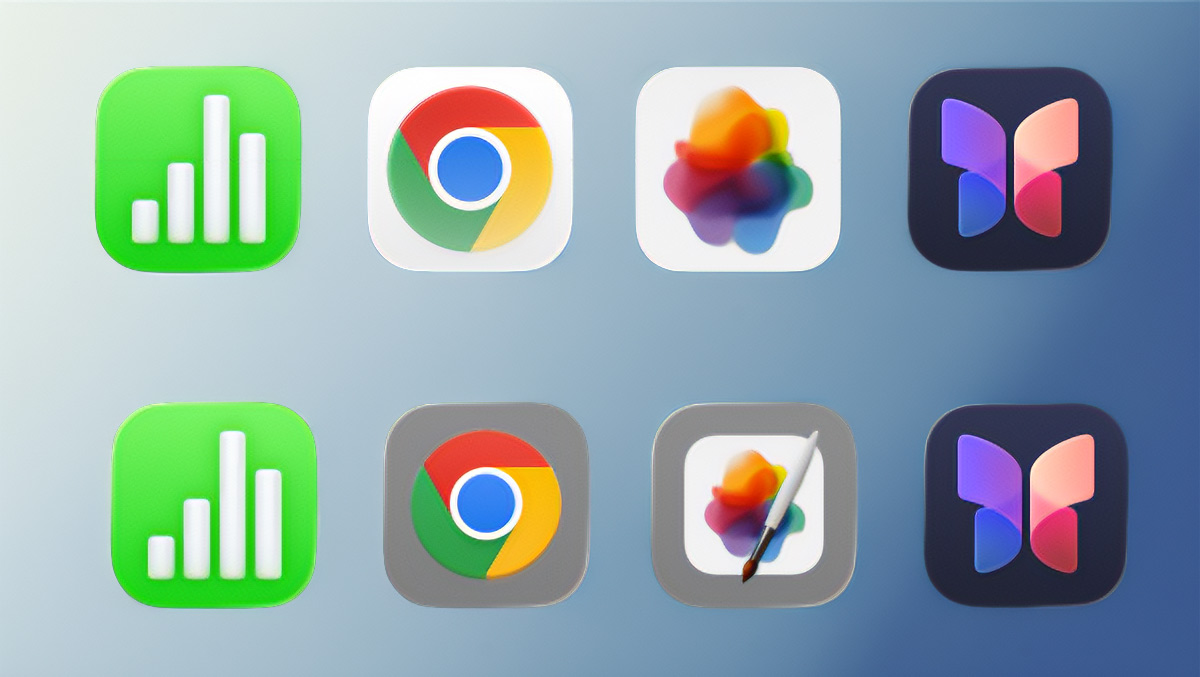
Apps ohne das quadratische „Squircle“-Format landen automatisch in einem grauen Kasten, der die Symbole um zwanzig Prozent verkleinert und deutlich schlechter erkennbar macht.
Apps wie Chrome oder Pixelmator Pro trifft es besonders hart.
Der schnelle Workaround: Icons manuell austauschen
Ihr könnt App-Icons selbst ändern. Ladet alternative Icons von macOSicons.com herunter, öffnet die App-Informationen mit Command+I und zieht das neue Icon auf das Vorschaubild oben links.
Nachteil: Bei jedem Update verschwindet die Anpassung wieder.
Dauerhafte Lösung mit Replacicon
Tools wie Replacicon oder Pictogram merken sich Eure Änderungen und wenden sie nach Updates automatisch wieder an.
Einfach das Icon reinziehen, der App zuweisen – fertig.
Einschränkungen beachten
Die manuelle Methode unterstützt weder Apples transparenten Icon-Modus noch die dynamische Anpassung an Hell- und Dunkelmodus.
Fortgeschrittene können Apples Icon Composer nutzen, das erfordert aber Design-Kenntnisse.
Community hilft aus
Erstellt ein Backup Eurer angepassten Icons zur Sicherheit.
Die Community arbeitet fleißig an Squircle-konformen Versionen – schaut regelmäßig bei macOSicons.com vorbei, bis Entwickler ihre offiziellen Icons aktualisieren.




![JOYROOM 5000mAh Mini Powerbank für iPhone und Apple Watch,[USB C auf iOS Dual Port Ladekabel], Tragbares Ladegerät mit iPhone17/16/15/14/13 und iWatch Series11/10/9/8/7/6/SE/4/3/2/Ultra3/2/Ultra-Weiß](https://m.media-amazon.com/images/I/41nCKdzCoIL._SL160_._SL160_.jpg)




Hinweis: Artikel enthält Affiliate-Links. Was ist das? KI-Foto: Jörg Heinrich / iTopnews