
Mit macOS Tahoe hat Apple Liquid-Glass eingeführt – mit transparenten Fenstern und weichen Übergängen.
Doch nicht alle User sind begeistert: Manche finden, dass Symbole schwer zu erkennen sind oder die Lesbarkeit leidet. Wer lieber auf das klassische Erscheinungsbild zurückgreifen möchte, kann die Effekte über das Terminal deaktivieren.
Transparenzeffekte systemweit entfernen
Mit dem Terminal-Befehl defaults write -g com.apple.SwiftUI.DisableSolarium -bool YES lassen sich die Glas- und Transparenzeffekte systemweit abschalten. Nach der Eingabe sollten der Mac oder die betroffenen Apps neu gestartet werden, damit die Änderungen aktiv werden.
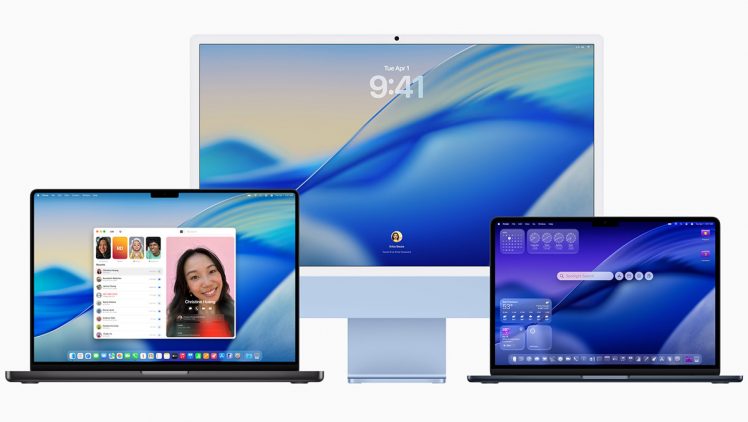
Wer die Transparenzeffekte nur in bestimmten Programmen deaktivieren möchte, kann den Befehl auf einzelne Anwendungen anwenden – etwa für den Finder mit dem Befehl defaults write com.apple.finder com.apple.SwiftUI.DisableSolarium -bool YES
Auch hier ist ein Neustart der jeweiligen App notwendig.
Alternative über die Bedienungshilfen
Wer keinen Eingriff über das Terminal wünscht, kann in den Systemeinstellungen → Bedienungshilfen → Anzeige die Transparenz reduzieren. Diese Methode entfernt zwar nicht alle Effekte, sorgt aber für eine ruhigere Darstellung. Nach der Nutzung der Terminal-Befehle kann es in seltenen Fällen zu Darstellungsfehlern kommen, etwa in Safari, wenn Hintergründe nicht korrekt geladen werden.
Kurzer Hinweis: Wir übernehmen keine Haftung für eure Maschinen. Terminal-Eingriffe sind für Anfänger nicht „ohne“. Überlegt also bitte genau, ob ihr mit der Materie gut vertraut seid, um an dieser Stelle einzusteigen.



![OOONO Co-Driver NO2 [NEUES Modell 2025] - Optimierter Co-Driver fürs Auto - Warnt vor Tempo-Kontrollen und Gefahrenstellen - Wiederaufladbar - LED-Anzeige - CarPlay & Android Auto kompatibel](https://m.media-amazon.com/images/I/41hrZMibdrL._SL160_._SL160_.jpg)


In diesem Artikel sind Partner-Links enthalten. Durch einen Klick darauf gelangt ihr direkt zum Anbieter. Solltet Ihr Euch für einen Kauf entscheiden, erhalten wir eine kleine Provision. Für Euch ändert sich am Preis nichts. Danke für Eure Unterstützung. Foto: Apple, Header iTopnews, via Reddit