
iPhones erhalten mit iOS 26 einen neuen Klingelton. Offiziell ist das noch nicht, aber ihr könnt ihn schon anhören.
In der aktuellen Beta 4 bzw. in der Public Beta 1 von iOS 26 gibt es viele Änderungen und Neuerungen – wir haben euch hier informiert. Speziell erinnern wollen wir noch mal an den neuen Klingelton, den iOS 26 bringt. Denn das Thema Klingeltöne hat Apple in den letzten Jahren sträflich vernachlässigt.
Neuer Klingelton mit iOS 26: „Reflection Alternative 1“
Abseits des öden iTunes Klingelton Stores kam da gar nichts. Auch der Workaround, einen neuen Klingelton zu erstellen, bleibt nervig und kompliziert.
Auf älteren iOS-Versionen (bis iOS 18) funktioniert das nur mittels aufwändigem Umweg über GarageBand, Musik‑App oder iTunes auf dem Computer. Immerhin: Jetzt hat Apple mit iOS 26 einen neuen Klingelton ausgeliefert.
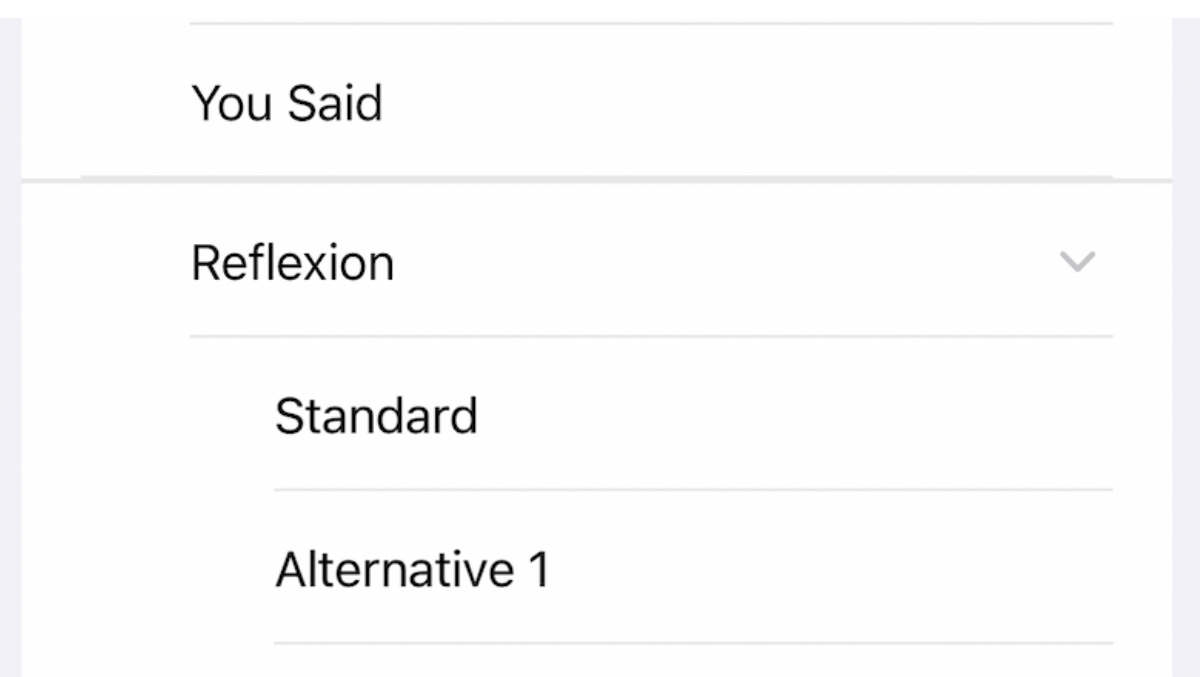
Er findet sich in den Einstellungen unter Töne & Haptik -> Klingelton -> Reflection als „Alternative 1“ gefunden werden. Bei dem Namen dürfte es sich um einen Platzhalter handeln, der dann in einer späteren Beta ersetzt wird.
Found new Refrection ringtone from iOS26 Beta1 ipsw maybe this is experimentaly added. because macOS 26 doesnt included. pic.twitter.com/7t9vfNtRZ1
— はやと (@8810cfw) June 18, 2025
Mit iOS 26: Jede Audio-Datei als neuen Klingelton auswählen – so geht’s
Abseits davon gibt es im Bereich Klingeltöne eine weitere Neuerung unter iOS 26. Und die ist deutlich interessanter: Ihr könnt jede beliebige Audio-Datei als neuen Klingelton einstellen.
Voraussetzung: Der neue Klingelton bzw. die Audio-Datei darf maximal 30 Sekunden lang sein und sie muss im MP3, WAV, M4A, M4R, FLAC, AIFF, AAC oder AMR‑Format vorliegen.
Öffnet dazu unter iOS 26 das Audio-File in Apples Dateien-App, haltet es kurz gedrückt oder nutzt “Quick Look”, tippt dann auf Teilen -> „Als Klingelton verwenden“. Anschließend könnt ihr den Ton direkt in den Einstellungen auswählen, er bleibt dort zur späteren Nutzung gespeichert.
Falls kein „Als Klingelton verwenden“ erscheint, liegt es vermutlich an einem nicht unterstützten oder beschädigten Format oder weil die Datei länger als 30 Sekunden ist. In diesem Fall solltet ihr eine kompatible Datei auswählen oder versuchen, die Audio-Datei erneut herunterzuladen.
Zum Entfernen öffnet ihr Einstellungen -> Töne & Haptik -> Klingelton und streicht den gewünschten Eintrag weg. Wichtig: Löscht ihr die Datei in der Dateien-App, bleibt der Ton trotzdem erhalten.
Liegt eure Datei nicht in einem unterstützen Format vor oder ist diese länger als 30 Sekunden, seht ihr die Option zum Erstellen eines Klingeltons gar nicht oder bekommt eine Fehlermeldung. Ansonsten seid ihr völlig frei, ob euer nächster Klingelton ein Song wird (darf dann aber nicht geschützt sein), ein aus dem Internet heruntergeladener Sound (jetzt auch von Android-Sound-Plattformen) oder eine selbst aufgenommene Datei.
- alle Deals bei Amazon
- Amazon Prime 30 Tage gratis testen
- Audible 3 Monate gratis
- Amazon Music Unlimited bis 4 Monate gratis
- Kindle Unlimited 3 Monate gratis


In diesem Artikel sind Partner-Links enthalten. Durch einen Klick darauf gelangt ihr direkt zum Anbieter. Solltet Ihr Euch für einen Kauf entscheiden, erhalten wir eine kleine Provision. Für Euch ändert sich am Preis nichts. Danke für Eure Unterstützung. Fotos: Header Pixabay; iTopnews